8 Feb 2022

Cara Download File di Google Drive

Cara Download File di Google Drive

Artikel cara download file di google drive ini disusun terutama untuk pembaca Ayo Madrasah yang masih mengalami kendala saat mengunduh file-file yang dibagikan oleh Ayo Madrasah melalui google drive. Meski penyimpanan google drive termasuk salah satu yang paling mudah dioperasikan, tetapi ternyata masih saja yang mengalami kendala saat melakukan pengunduhan.


File-file yang dibagikan oleh Ayo Madrasah, sebagian besar disimpan di google drive. Selain mudah dan gratis, google drive memiliki tampilan sederhana, bersih, dan tidak menampilkan iklan. Penyimpanan online lain kadang diselipi iklan sehingga memberatkan loading, mengganggu, hingga membingungkan mana link download dan mana link iklan. Akhirnya terjadi salah unduh file.


Karena itu juga, Ayo Madrasah tidak menyelipkan iklan lain ketika pembaca melakukan pengunduhan file. Begitu link download diklik akan diarahkan menuju file yang dimaksud, langsung di google drive. Tanpa harus muter-muter mengeklik laman iklan berulang kali.

Cara Download di Google Drive

Kali ini akan dijelaskan cara melakukan unduh file di google drive, baik untuk file tunggal, maupun  kumpulan beberapa file. Juga bagaimana cara melakukan pengunduhan jika menggunakan perangkat mobile (handphone android) ataupun PC atau laptop. Tidak ketinggalan akan dibahas beberapa kendala yang sering terjadi saat melakukan pengunduhan melalui google drive.


Pengunduhan File Tunggal Word dan Excel


Cara mengunduh file tunggal Microsoft Word dan Excel perlu dijelaskan khusus karena langkah-langkahnya akan sedikit berbeda. 


Dan kerap kali, pengunduhan jenis ini yang masih membingungkan terutama bagi yang awam. Padahal mengunduh file excel dan word di google drive sangat mudah.


Jika menggunakan PC atau laptop, langkah-langkanya adalah:

  1. Klik link download di blog Ayo Madrasah

    Cara Unduh dari Google Drive 01

  2. Terbuka laman google drive yang menampilkan file excel atau word tersebut
  3. Untuk mengunduh, klik menu File >> Download >> Jenis File yang terdapat di pojok kiri atas

    Cara Unduh dari Google Drive 02


File akan terunduh sesuai dengan jenis browser atau ekstensi downloader yang digunakan. Jika menggunakan downloader semisal IDM, akan tampil jendela unduh dari IDM lalu tinggal klik tombol unduh di jendela tersebut.


Jika tanpa ekstensi downloader pada browser google chrome, hasil pengunduhan biasanya ditampilkan di pojok kiri bawah browser. Klik tanda panah yang ada hingga muncul pilihan Buka, Selalu buka jenis file ini, atau Tampilkan dalam folder. Bisa juga dibuka dari menu "Titik Tiga" di pojok kanan atas lalu pilih "Unduhan" atau "Download".

Cara Unduh dari Google Drive 03

Sedang jika menggunakan browser Microsoft Edge, unduhan akan di tampilkan melalui tombol Panah di pojok kanan atas. Klik hingga muncul daftar file yang diunduh dan klik "Save as" untuk menyimpannya di folder yang diinginkan. Atau dapat juga dibuka melalui tombol "Titik Tiga" di pojok kanan atas lalu pilih "Unduhan" atau "Download".

Cara Unduh dari Google Drive 04

Jika menggunakan browser Firefox, saat mengunduh akan muncul jendela pengunduhan. Klik saja "Save File" lalu klik "OK".

Cara Unduh dari Google Drive 05


Unduh File Tunggal Lainnya


Untuk jenis-jenis file lainnya semisal pdf, gambar (jpg, png, dll), file zip atau rar, file suara (mp3), atau file video caranya lebih mudah lagi.


Jika menggunakan PC atau laptop, langkah-langkanya adalah:

  1. Klik link download di blog Ayo Madrasah
  2. Terbuka laman google drive yang menampilkan file yang dituju
  3. Untuk mengunduh, klik menu ikon Download (Panah ke bawah) di pojok kanan atas

    Cara Unduh dari Google Drive 06

File akan terunduh sesuai dengan jenis browser atau ekstensi downloader yang digunakan.


Pengunduhan Beberapa File


Sering kali file-file yang dibagikan oleh Ayo Madrasah terdiri atas beberapa file sekaligus. Untuk mengunduhnya ada beberapa cara. Termasuk agak berbeda antara ketika dalam posisi login ke akun google drive atau tidak login.


Jika menggunakan PC atau laptop, langkah-langkanya adalah:

  • Klik link download di blog Ayo Madrasah
  • Terbuka laman google drive yang menampilkan file yang dituju
  • Jika dalam posisi login ke akun google drive, klik kanan pada file yang ingin diunduh hingga muncul daftar menu, klik "Download".
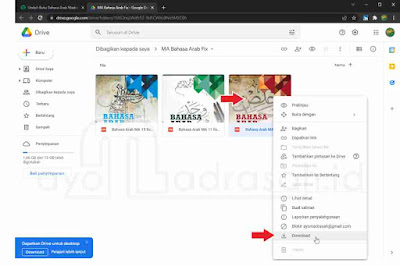
    Cara Unduh dari Google Drive 07

  • Jika tidak dalam posisi tidak login google drive, jika dalam tampilan preview, arahkan kursor pada file yang diinginkan. Di pojok kanan atas preview file muncul tombol download, klik tombol tersebut. Jika dalam tampilan daftar, arahkan kursor di ujung kanan nama file hingga muncul tulisan "Download", klik tulisan itu

    Cara Unduh dari Google Drive 08

File akan terunduh sesuai dengan jenis browser atau ekstensi downloader yang digunakan.


Pengunduhan Menggunakan Perangkat HP


Mengunduh file Ayo Madrasah yang disimpan di google drive dengan menggunakan perangkat mobile semisal android juga sangat mudah. Bisa menggunakan browser apa saja entah itu, Google Chrome, UC Browser, Firefox, maupun browser bawaan HP android.


Untuk mengunduh file Microsoft Word atau Excel tunggal, caranya:

  1. Klik link download di blog Ayo Madrasah
  2. Terbuka laman google drive berisikan file yang dimaksud
  3. Klik tombol "Titik Tiga" di pojok kanan atas
  4. Muncul pilihan menu, klik "Bagikan & Eksport"

    Cara Unduh dari Google Drive 09

  5. Muncul pilihan menu, klik "Simpan Sebagai"
  6. Muncul pilihan jenis file, pilih yang diinginkan
  7. Dokumen word atau excel akan terunduh dan tersimpan di penyimpanan HP.


Untuk mengunduh file tunggal selain word dan excel, caranya adalah:

  1. Klik link download di blog Ayo Madrasah
  2. Terbuka laman google drive berisikan file yang dimaksud
  3. Klik tombol "Titik Tiga" di pojok kanan atas
  4. Muncul pilihan menu, klik "Download"

    Cara Unduh dari Google Drive 11

  5. File akan tersimpan di penyimpanan HP

Untuk mengunduh beberapa file, caranya: 

  1. Klik link download di blog Ayo Madrasah
  2. Terbuka laman google drive berisikan daftar file yang tersedia
  3. Klik tombol "Titik Tiga" di pojok bawah file
  4. Muncul pilihan menu, klik "Download"
  5. File akan tersimpan di penyimpanan HP


Kendala Saat Mengunduh di Google Drive


Beberapa kendala yang sering ditemui saat mengunduh file di google drive sehingga mengakibatkan file gagal terunduh diantaranya adalah muncul error 403 dan limit download.


Jika saat mengunduh muncul peringatan "403. That’s an error. We're sorry, but you do not have access to this page. That’s all we know." Masalah ini bisa terjadi karena cache browser ataupun kesalahan penulisan link.


Jika karena cache browser, sila coba unduh dengan menggunakan browser lain, komputer lain, menggunakan mode penyamaran atau incognito, atau bersihkan cache browser.


Jika masih terkendala juga bisa jadi karena kesalahan link. Link download Ayo Madrasah sebelum tahun 2018 banyak yang ditulis dengan menggunakan skema direct. Hal ini dimaksudkan untuk memudahkan pembaca agar ketika mengunduh lebih cepat. Karena begitu link diklik, file akan langsung ter-unduh tanpa harus melalui tahap preview dan mengeklik tombol-tombol lain. Tetapi ternyata cara ini kini tidak berlalu dan justru mengakibatkan broken link. Link-link tersebut sudah diperbaiki tetapi mungkin saja ada yang masih terlewat. Karenanya jika menemui kendala ini sila tulis di kolom komentar agar Admin bisa mengecek ulang.


Masalah berikutnya adalah tidak dapat mengunduh google drive karena limit download. Saat mengunduh akan tampil tulisan "Sorry, you can’t view or download this file at this time" atau "Maaf, Anda tidak dapat melihat atau mendownload file ini sekarang." Hal ini terjadi karena terlalu banyak yang mengunduh file tersebut sehingga google melakukan pembatasan.


Pada file-file tertentu, Ayo Madrasah telah mengantisipasi dengan memberikan link alternatif. Namun jika masih tidak berhasil mengunduh, sila coba cara berikut ini:


  1. Klik link download yang disediakan Ayo Madrasah
  2. Saat muncul halaman "Sorry, you can’t view or download this file at this time", copy link yang ada di url browser
  3. Jika terdapat tulisan u/0/uc pada link download, ubah menjadi open dan hapus tulisan &export=download.
  4. Jika pada link download tidak terdapat tulisan seperti di atas, pastikan di bagian akhir link terdapat tulisan /view
  5. File akan terbuka dan silahkan pilih menu "Add to my drive" pada ikon Google yang disertai dengan tanda plus (+) di bagian atas kanan layar.
  6. Jika sudah masuk ke dalam Drive, klik kanan pada file yang limit tersebut
  7. Pilih menu Make a Copy
  8. Setelah itu akan muncul sebuah file baru dengan awalan nama ‘Copy – nama file’
  9. Klik kanan pada file lalu klik Download


Berbagai cara download file di google drive dan kendala yang sering terjadi sehingga mengakibatkan gagal mengunduh file dari google drive ini semoga semakin memudahkan pembaca Ayo Madrasah dalam mengunduh file-file yang tersedia.

3 Mar 2021

Bagi Madrasah yang Bermasalah di Emis Baru

Bagi Madrasah yang Bermasalah di Emis Baru

Bagi madrasah yang bermasalah saat membuka Emis Baru, Tim Emis Pusat melalui Helpdesk EMIS 4.0, telah menyediakan form khusus. Dengan form tersebut, madrasah akan mendapatkan bantuan langsung untuk mengatasi permasalahan dan kendala yang dihadapi terkait dengan penggunaan Emis Baru.


Sebagaimana diulas Ayo Madrasah sebelumnya, pada awal rilis Emis Baru ini, madrasah diminta untuk melakukan Registrasi Akun Kepala Madrasah dan melakukan updating dan konfirmasi data kelembagaan. Baca: Yang Harus Dilakukan Pada Update Data Lembaga di Emis Madrasah


Dalam prakteknya ternyata masih ada lembaga-lembaga yang terkendali dengan masalah yang beraneka ragam. Seperti tidak munculnya kode registrasi di dasboard Emis, gagal saat melakukan registrasi akun Kepala Madrasah, hingga data profil kelembagaan yang kosong.


Helpdesk Emis 4.0

Namun untuk saat ini tidak semua kendala bisa meminta bantuan dengan form ini. Bantuan hanya diberikan untuk kendala-kendala khusus. Kendala dan masalah tersebut meliputi: 

  • Gagal login baik akun operator madrasah maupun akun Kepala Lembaga, 
  • Gagal registrasi akun Kepala Lembaga, 
  • Data lembaga tidak muncul
  • Kode registrasi untuk mendaftar akun Kepala tidak muncul
  • Kesalahan data

Bagi madrasah yang terkendala dengan permasalahan-permasalahan tersebut di atas bisa langsung memanfaatkan form bantuan dari Helpdesk EMIS 4.0 ini.


Caranya adalah, buka form bantuan Helpdesk Emis 4.0 di alamat: https://bit.ly/HelpdeskEMIS


Setelahnya isi form yang tersedia meliputi:
  • Nama Panjang : Nama orang yang melaporkan
  • Lembaga : Pilih Madrasah, Kemenag Kab/Kota, Kemenag Provinsi, ataupun Kemenag Pusat sesuai kedudukan masing-masing
  • Nama Lembaga/ Instansi
  • Provinsi 
  • Email : isikan dengan email yang digunakan untuk login emis pada akun yang bermasalah tadi
  • NSM : isikan dengan NSM madrasah yang emis-nya yang bermasalah
  • No HP : usahakan menggunakan nomor HP yang terhubung dengan Whatsapp
  • Permasalahan, silakan pilih:
    • Gagal login (untuk yang terkendala tidak bisa login ke akun operator emis)
    • Gagal Registrasi / Login Kepala Lembaga (untuk yang tidak bisa registrasi atau sudah berhasil registrasi tapi kemudian tidak bisa login ulang)
    • Data Lembaga Tidak Muncul (bagi yang data kelembagaan tidak muncul. Hanya data yang terkait profil dan lahan madrasah)
    • Kode Registrasi Tidak Muncul (jika kode registrasi untuk aktivasi akun Kepala tidak muncul di dasboard emis)
    • Kesalahan Data (untuk kesalahan data yang memang terkunci oleh sistem)
  • Keterangan Permasalahan : isikan deskripsi permasalahan yang dihapai secara singkat dan jelas
  • Lampiran gambar bukti permasalahan : bisa dengan mengunggah screenshoot (tangkapan layar) dari permasalahn yang dihadapi.
  • Kirim

Setelah terkirim, silakan tunggu Tim Helpdesk Emis 4.0 untuk memberikan respon. Jawaban bisa dikirmkan melalui email ataupun whatsapp ke nomor telpon yang diisikan.


Itulah solusi bagi madrasah yang masih bermasalah saat menggunakan Emis baru.


12 Des 2018

Yang Harus Dilakukan Guru dan Wali Kelas di ARD Madrasah

Yang Harus Dilakukan Guru dan Wali Kelas di ARD Madrasah

Pembahasan terkait hal yang harus dilakukan oleh guru dan wali kelas di ARD Madrasah melengkapi artikel sebelumnya, 10 Hal yang Harus Dikerjakan Operator ARD Madrasah. Karena dalam mengerjakan Aplikasi Rapor Digital Madrasah ini, baik operator, guru, maupun wali kelas memiliki fungsi dan tugas masing-masing. Jangan sampai semua pekerjaan dilimpahkan kepada operator madrasah.

Sebagaimana diketahui, dalam ARD Madrasah terdapat dua jenis akun yaitu akun operator madrasah dan akun guru. Akun operator bertugas untuk menyiapkan kesemua data dasar terkait data madrasah, data guru, data siswa, data mata pelajaran dan muatan lokal, data ekstrakurikuler, dan data rombongan belajar.

Sedang akun guru dan wali kelas bertugas untuk melakukan entri penilaian, baik penilaian harian, penilaian akhir semester, ekstrakurikuler yang diikuti siswa, hingga perkembangan fisik, psikis, dan prestasi siswa.

Yang harus dikerjakan guru di ARD

Tugas yang harus dilaksanakan oleh guru dan wali kelas dalam mengerjakan Aplikasi Raport Digital Madrasah (ARD Madrasah) adalah sebagai berikut:

1. Yang Harus Dikerjakan Oleh Guru


Setelah dibuatkan akun oleh operator madrasah (saat pengisian data guru) dan dilakukan pengaturan tugas mengajar oleh operator, setiap guru dapat login ke aplikasi ARD Madrasah dengan menggunakan akunnya masing-masing. Dalam akunnya tersebut, guru melakukan pengisian nilai hasil belajar siswa sesuai dengan mata pelajaran dan rombel yang diampunya.

1.1 Login ke ARD Madrasah

Guru dan wali kelas dapat login ke aplikasi ARD Madrasah dengan menggunakan akunnya masing-masing. Adapun untuk mengakses akun tersebut, gunakan:
  • username : sesuai yang telah diisikan oleh operator saat entri data guru dalam kolom "NIP"
  • password : sesuai yang diisikan oleh operator saat entri data guru di kolom "kata sandi"
Karena itu, silakan tanyakan kepada operator, username dan password yang telah dibuatkan.

1.2 Konfigurasi Bobot dan Isi KKM

Setelah berhasil login dan masuk ke ARD Madrasah akun guru, sila lakukan konfigurasi bobot dan KKM (Kriteria Ketuntasan Minimal) untuk setiap mata pelajaran per kelas sebagaimana yang diampukan kepada yang bersangkutan.

Cara melakukan konfigurasi bobot dan KKM adalah:
  • Klik menu "Konfigurasi"
  • Klik submenu "Bobot dan KKM"
  • Pada layar bagian kanan, klik tombol "Ubah" di akhir mata pelajaran dan kelas yang tertera
  • ARD Isi KKM
  • Terbuka halaman baru
  • Isikan bobot penilaian pengetahuan untuk RPH (Rata-rata Penilaian Harian) dan PAS. Total keduanya harus 100. Bobot ini sesuai kesepakatan antara madrasah dengan guru. Contoh: Bobot RPH 60, Bobot PAS 40. Lihat poin 4 pada gambar.
  • Isikan bobot penilaian keterampilan yang meliputi Praktik, Portofolio, dan Projek. Total ketiganya harus 100. Lihat poin 5 pada gambar
  • Isikan KKM dengan rentang antara 0-100. Lihat poin 6 pada gambar
  • Predikat akan terisi otomatis
  • Klik "Simpan"
  • ARD Isi KKM
  • Muncul jendela notifikasi "Data Berhasil diubah", klik "Tutup"
  • Kembali ke halaman Bobot dan KKM dengan kemunculan nilai KKM yang telah diisikan tadi.
Ulangi proses dan langkah-langkah tadi sehingga semua pelajaran yang diampu (muncul dalam daftar) terisi dengan KKM.

Jika terdapat mata pelajaran yang belum tercantum dalam daftar tersebut, silakan hubungi operator madrasah agar ditambahkan. Setelah ditambahkan, mapel akan muncul dalam daftar tersebut.

Baca: Cara Menghubungkan ARD Madrasah Operator dan Guru dengan Wifi

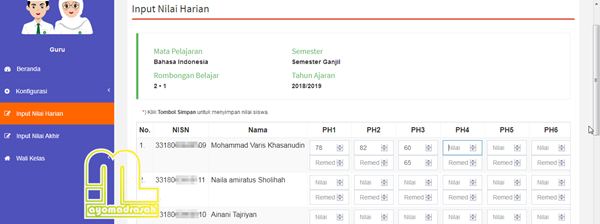
1.3 Input Nilai Harian

Yang harus dikerjakan oleh guru selanjutnya adalah mengisikan nilai harian untuk setiap siswa per mata pelajaran yang diampunya.

Untuk mengisi nilai harian, caranya adalah:
  • Klik menu Input Nilai Harian (no. 1)
  • Pada layar sebelah kanan, klik segitiga di ujung kanan kolom Mata Pelajaran hingga muncul daftar mata pelajaran yang diampu (no. 2)
  • Klik salah satu mata pelajaran yang muncul (no. 3)
  • Klik "Cari" (no. 4)
  • ARD Nilai Harian
  • Muncul daftar rombel yang diampu untuk mata pelajaran tersebut
  • Klik tombol "Input Nilai" (no. 5)
  • ARD Nilai Harian
  • Muncul daftar siswa dalam satu rombel lengkap dengan kolom PH1, PH2, ..., PH10, dan RPH
  • Isikan kolom nilai pada bagian PH sesuai nilai yang diraih siswa tersebut
  • Jika terdapat nilai yang kurang dari KKM, silakan isi kolom remidi dengan nilai yang diperoleh
  • Kolom RPH terisi otomatis
  • Jumlah PH yang diisi sesuai kebutuhan
  • Isikan untuk semua siswa
  • ARD Nilai Harian
  • Jika sudah klik tombol "simpan" yang ada di pojok kanan bawah
  • Nilai ini dapat diisi seluruhnya baru disimpan atau dapat juga diisi sebagian lalu disimpan dan diedit lagi pada lain kesempatan.
  • Setelah disimpan, muncul jendela pesan, klik "Tutup"
  • Untuk mengisi nilai harian mapel atau rombel lainnya, klik menu "Input Nilai Harian"
  • Ulangi langkah-langkah di atas
Pengisian nilai harian ini dapat dipantau oleh wali kelas masing-masing. Sehingga wali kelas dapat melihat siswa mana dan mapel apa yang nilainya belum dimasukkan. Untuk memastikan semua nilai sudah dimasukkan, silakan koordinasi dengan wali kelas.

Baca: Mengisi Tanggal Lahir Ayah Ibu Secara Otomatis di ARD Madrasah

1.4 Input Nilai PAS

Yang harus dilakukan oleh guru selanjutnya dalam mengerjakan ARD Madrasah adalah mengisi Nilai PAS (Penilaian Akhir Semester). Dalam menu ini, nilai PAS yang diisikan akan otomatis dihitung dengan nilai nilai RPH sehingga menghasilkan Nilai Akhir. Perhitungannya, sesuai dengan "Bobot Nilai" yang telah diisikan pada langkah (1.2) di atas.

Sehingga jika langkah (1.2) di atas (Konfigurasi Bobot dan KKM) belum dilakukan maka nilai tidak akan dapat dihitung secara otomatis menjadi nilai akhir.

Cara mengisikan Nilai PAS sehingga menjadi Nilai Akhir adalah sebagai berikut:
  • Klik menu "Input Nilai Akhir"
  • Pada layar sebelah kanan, klik segitiga di ujung kanan kolom Mata Pelajaran hingga muncul daftar mata pelajaran yang diampu
  • Klik salah satu mata pelajaran yang muncul
  • Klik "Cari"
  • Muncul daftar rombel yang diampu untuk mata pelajaran tersebut
  • Klik tombol "Input Nilai"
  • ARD Nilai PAS
  • Muncul daftar siswa dalam satu rombel lengkap nilai pengetahuan dan keterampilan
  • Klik tombol "Input Nilai" di ujung kanan siswa yang akan dimasukkan nilainya
  • Muncul daftar pengisian
  • Isikan nilai PAS pada kolomnya (lihat no. 2), deskripsinya (no. 3), nilai praktik, portofolio, dan projek (no. 4), deskripsi keterampilan (no. 5)
  • Nilai Akhir dan predikat akan terisi otomatis
  • Jika Nilai Akhir dan predikat tidak muncul berarti Bobot dan KKM belum diisi, cek ulang langkah (1.2) di atas
  • Jika Penilaian RPH belum muncul, berarti nilai harian belum diisi, cek lagi langkah (1.3) di atas
  • Klik "Simpan" (no. 6)
  • ARD Nilai PAS
  • Setelah disimpan, muncul jendela pesan, klik "Tutup"
  • Klik "Input Nilai" di belakang nama siswa lainnya dan ulangi langkah-langkah di atas hingga seluruh siswa di rombel tersebut terisi nilainya.
  • Untuk mengisi nilai mapel dan rombel lain, klik menu "Input Nilai Akhir" dan ulangi langkah-langkah di atas.
Dalam menuliskan deskripsi nilai pengetahuan (KI-3) dan nilai keterampilan (KI-4) hendaknya memunculkan isi kompetensi dasar (KD) yang paling unggul dan yang paling kurang dikuasai dari siswa tersebut.

Pengisian Nilai Akhir ini dapat dipantau oleh wali kelas masing-masing. Sehingga wali kelas dapat melihat siswa mana dan mapel apa yang nilainya belum dimasukkan. Untuk memastikan semua nilai sudah dimasukkan, silakan koordinasi dengan wali kelas.

Baca : Cara Install Aplikasi ARD Madrasah Offline

2. Yang Harus Dikerjakan Oleh Wali Kelas


Wali kelas adalah guru yang sekaligus mendapat tugas sebagai wali kelas atau guru kelas (bagi MI). Pada akun guru yang diangkat sebagai wali kelas dapat mengakses menu "Wali Kelas" yang berisikan rekap profil dan penilaian siswa dan cetak raport untuk siswa yang terdaftar di rombelnya.

Wali kelas yang mengajar, memiliki tugas-tugas sebagaimana diuraikan di atas.

Tugas tersebut masih ditambah dengan mengelola satu menu lagi yaitu menu "Wali Kelas" yang memiliki dua submenu, yakni "Siswa" dan "Rapor".

Sehingga hal yang harus dilakukan oleh wali kelas, selain yang tersebut di atas, akan bertambah dengan mengerjakan hal-hal sebagai berikut:

2.1 Cek Anggota Rombel

Wali kelas dapat mengecek apakah semua siswa di rombelnya sudah masuk dalam daftar. Caranya adalah dengan mengklik menu "Wali Kelas" >> submenu "Siswa". Akan tampil daftar siswa yang menjadi anggota rombel kelasnya. 

ARD Cek Rombel

Jika terdapat siswa yang belum masuk, atau salah rombel bahkan kelebihan siswa, wali kelas dapat menghubungi operator madrasah untuk memperbaiki anggota rombelnya (menambah atau menghapus).

2.2 Cek Data Siswa

Selanjutnya, wali kelas juga harus mengecek kelengkapan dan validitas data siswanya. Ini karena data siswa nantinya akan tercetak dalam rapor di halaman "Identitas Peserta Didik".

Untuk mengecek data siswa, caranya adalah:
  • Klik menu "Wali Kelas"
  • Klik submenu "Siswa"
  • Muncul daftar siswa
  • Klik tombol "Profil Siswa" di kanan setiap siswa
  • Muncul data siswa. Periksa datanya dan jika ada kesalahan atau data yang belum terisi, wali kelas dapat memperbaiki.
  • Khusus untuk NISN tidak dapat diperbaiki
  • Jika ada NISN siswa yang salah, wali kelas hendaknya menghubungi operator madrasah untuk menghapus siswa tersebut dan menggantinya dengan menambahkan siswa baru.
Edit data siswa, selain dilakukan oleh wali kelas dapat juga dilakukan oleh operator madrasah.

2.3 Pantau Guru yang Mengisi Nilai

Yang harus dilakukan wali kelas lagi adalah memantau nilai-nilai siswa yang telah dimasukkan oleh guru mata pelajaran. Hasil entri Nilai Harian dan Nilai Akhir akan langsung terlihat sehingga jika ada yang terlewat, wali kelas dapat menghubungi guru yang bersangkutan untuk melengkapinya.

Untuk memantau nilai yang telah diisikan caranya adalah:
  • Klik menu "Wali Kelas"
  • Klik submenu "Siswa"
  • Muncul daftar siswa
  • Klik tombol "Lihat Nilai" di kanan setiap siswa
  • Muncul rekap nilai semua mata pelajaran yang diperoleh siswa tersebut
  • Jika terdapat mata pelajaran yang belum muncul, berarti guru belum menginput nilai. Silakan hubungi guru mata pelajaran untuk segera mengisinya
2.4 Input Nilai Spiritual dan Sosial

Wali kelas juga berkewajiban untuk mengisikan penilaian sikap spiritual (KI-1) dan sikap sosial (KI-2) untuk setiap siswa di kelasnya.

Untuk mengisi KI-1 dan KI-2, caranya adalah:
  • Klik menu "Wali Kelas"
  • Klik submenu "Siswa"
  • Muncul daftar siswa
  • Klik tombol "Input Catatan" di kanan setiap siswa
  • Muncul rekap nilai semua mata pelajaran yang diperoleh siswa tersebut
  • Isikan kolom "Sikap Spiritual - Predikat" dan "Sikap Sosial - Predikat" dengan pilihan yang ada (Sangat Baik, Baik, Cukup, atau Kurang)
  • Tuliskan deskripsi sikap spitual dan deskripsi sikap sosial
  • Klik simpan atau lanjutkan dulu dengan input penilaian lainnya
ARD Nilai Sikap

Penulisan deskripsi hendaknya memunculkan sikap-sikap yang terbaik dan yang paling kurang.

2.5 Input Nilai Ekstrakurikuler

Nilai kegiatan ekstrakurikuler dari pembina ekstrakurikuler dimasukkan oleh wali kelas. Pengisiannya satu lokasi dengan penilaian sikap (KI-1 dan KI-2). Jadi setelah mengisi nilai sikap dapat dilanjut dengan mengisi nilai ekstrakurikuler.

Jika tidak ada ekstrakurikuler yang diikuti, biarkan kosong

2.6 Input Prestasi Siswa

Pengisian prestasi siswa masih di halaman yang sama dengan penilaian sikap dan ekstrakurikuler. Jika tidak memiliki, biarkan kosong.

2.7 Input Rekap Absensi Siswa

Pengisian rekap absensi siswa selama satu semester masih di halaman yang sama dengan ketiga pengisian sebelumnya.

2.8 Input Catatan Wali Kelas

Catatan Wali Kelas bisa berupa ringkasan atas rapor siswa, pesan-pesan terhadap siswa terkait dengan hasil penilaian yang diraih secara umum. Tempat pengisiannya satu menu dengan penilaian sikap, ekstrakurikuler, dan prestasi siswa.

Setelah terisi klik "Simpan"

2.9 Cetak Rapor

Setelah semua poin di atas terselesaikan, tugas yang harus dilakukan oleh wali kelas adalah mencetak rapor siswa.

Untuk mencetaknya, caranya adalah:
  • Klik menu "Wali Kelas"
  • Klik submenu "Rapor"
  • Muncul daftar siswa
  • Klik tombol "Cetak" di kanan setiap siswa
  • Muncul preview rapor siswa mulai halaman sampul, data madrasah, identitas siswa, capaian hasil belajar untuk sikap (KI-1 dan KI-2), nilai dan predikat pengetahuan dan keterampilan yang dicapai, deskripsi predikat pengetahuan dan keterampilan, hingga data ekstrakurikuler, prestasi, ketidakhadiran, catatan wali kelas, serta tanda tangan wali kelas dan kepala madrasah.
  • Lakukan pencetakan untuk seluruh siswa
ARD Cetak Rapor

Sebelum mencetak rapor, wali kelas dapat juga melakukan pengecekan terlebih dahulu.

Yang harus diperhatikan dalam menu cetak rapor adalah, nama-nama yang muncul adalah siswa yang telah dinilai KI-1 dan KI-2 (sikap spiritual dan sosial). Jika belum dinilai, maka nama siswa tidak muncul dan tidak dapat dipreview atau dicetak.

Itulah berbagai hal yang harus dilakukan oleh guru di ARD Madrasah, baik guru mata pelajaran maupun guru yang menjabat sebagai wali kelas. Jika masih terdapat kendala dalam melakukan pengisian ARD Madrasah silakan berkordinasi dengan operator madrasah.

10 Des 2018

Cara Menghubungkan ARD Madrasah Operator dan Guru dengan Wifi

Cara Menghubungkan ARD Madrasah Operator dan Guru dengan Wifi

Yang sedang hangat diperbincangkan terkait ARD Madrasah adalah bagaimana cara menghubungkan komputer/laptop operator madrasah dengan guru untuk mengerjakan ARD Madrasah. Terdapat beberapa cara. Tapi dalam artikel kali ini akan difokuskan dengan menggunakan wifi. Baik hotspot wifi yang dipunyai madrasah maupun menggunakan wifi hasil tethering hape android milik guru.

Dengan cara ini, aplikasi ARD Madrasah cukup diinstall di laptop atau komputer milik operator madrasah. Sedangkan guru lainnya, tidak perlu menginstall aplikasi dan cukup mengakses ARD Madrasah melalui browser semisal google chrome atau firefox. Kelebihan lainnya adalah data antara komputer operator dan guru akan otomatis tersinkronkan layaknya ketika kita mengerjakan secara online.

Langsung kita simak langkah demi langkah dalam tutorial menghubungkan antara aplikasi ARD Madrasah milik operator madrasah dengan milik masing-masing guru dan wali kelas.

Menghubungkan ARD Madrasah Operator

1. Langkah Persiapan


Sebelum memulai trik menghubungkan ARD Madrasah antara operator dan guru ini, terlebih dahulu hal-hal berikut ini telah dilaksanakan (diselesaikan). Hal-hal tersebut antara lain adalah:

A. Install ARD Madrasah di komputer atau laptop operator madrasah

Pertama, install-lah ARD Madrasah ke laptop atau komputer milik operator atau yang akan digunakan sebagai komputer utama. Untuk menginstall silakan simak cara-cara yang telah pernah dibahas Ayo Madrasah di artikel sebelumnya:


B. Tambahkan Patch Jika Dibutuhkan

Dalam beberapa kasus aplikasi yang telah diinstal masih membutuhkan patch. Sampai artikel ini dipublikasi, telah dirilis dua jenis patch ARD Madrasah. Kedua patch tersebut, lengkap dengan kegunaannya adalah:

  1. PatchingRaport 1, kegunaannya untuk membuka akses bagi madrasah yang tidak bisa login ke aplikasi ARD. Jadi jika, sebelumnya madrasah tidak bisa login ke ARD Madrasah, sila tambahkan patch ini. Cara memasangnya, lihat link di atas.
  2. PatchingRaport 2, kegunaannya untuk menambahkan mata pelajaran secara manual (bagi madrasah yang mapelnya kurang) dan untuk memperbaiki tampilan raport saat dicetak.


C. Isi Data Awal ARD Madrasah untuk Operator

Setelah berhasil menginstall dan login ke ARD Madrasah, kini operator madrasah harus mengisi data awal madrasah. Data yang harus diisikan meliputi data madrasah, data mata pelajaran, data muatan lokal, data ekstrakurikuler, data guru, data siswa, dan data rombongan belajar,

Selengkapnya terkait tahapan ini silakan baca artikel: 10 Hal yang Harus Dikerjakan Operator ARD Madrasah dan Mengisi Tanggal Lahir Ayah Ibu Secara Otomatis di ARD Madrasah

D. Laptop, Komputer, atau Android untuk Tiap Guru

Tahap persiapan selanjutnya adalah setiap guru harus memiliki laptop, komputer, atau setidaknya android untuk nantinya digunakan mengakses dan mengisi ARD Madrasah.

Pengerjaan ARD Madrasah dengan trik ini (Menghubungkan ARD Madrasah Operator dan Guru dengan Wifi) harus dikerjakan dalam satu lokasi yang terjangkau oleh wifi yang sama. Jadi antara komputer operator dan setiap guru harus dapat terkoneksi dengan wifi atau tathering yang sama. Sehingga tidak dapat dikerjakan berbeda tempat yang berjauhan, seperti operator berada di madrasah tetapi guru berada di rumah.

E. Jaringan Wifi atau Tathering

Karena cara ini menggunakan jaringan wifi yang harus terhubung ke setiap komputer/laptop maka harus tersedia jaringan wifi. Wifi ini bisa menggunakan hotspot wifi madrasah ataupun menggunakan tathering lewat android. Cara inipun bisa dengan menggunakan kabel LAN internet.

2. Menghubungkan ARD Madrasah Operator dengan Guru


Setelah langkah-langkah persiapan di atas terselesaikan, kini saatnya untuk menghubungkan ARD Madrasah di komputer operator dengan komputer guru.

Yang perlu diingat, adalah:

  1. Cukup install ARD Madrasah di komputer operator, sedang komputer guru tidak perlu.
  2. Guru mengakses ARD Madrasah dengan menggunakan browser (google chrome, firefox, atau sejenisnya)
  3. Data ARD Madrasah yang diisikan oleh operator dan guru dapat diakses oleh operator dan semua guru, sedang data yang diisikan tersimpan di komputer operator.
Langkah-langkah untuk menghubungkan ARD Madrasah di komputer operator dengan komputer guru adalah sebagai berikut.
  • Koneksikan semua komputer ke wifi yang sama
  • Operator membuka aplikasi ARD Madrasah di komputer operator
  • Operator mematikan firewall pada komputernya. Cara mematikannya baca bagian bawah artikel ini.
  • Operator mencari IP Address komputer operator, caranya simak di bagian bawah artikel ini. Semisal IP Address komputer operator adalah 192.168.4.165
  • Guru membuka browser di laptop/komputer masing-masing
  • Guru mengetik IP Address komputer operator di address bar browser masing-masing dengan ditambahkan ":88" (tanpa tanda petik). Semisal IP Addressnya 192.168.4.165 ditulis menjadi 192.168.4.165:88
  • Tunggu hingga terbuka halaman awal ARD Madrasah
  • Klik jenjang
  • Terbuka halaman login, masukkan username dan password masing-masing guru (username menggunakan isian pada kolom NIP dan password menggunakan isian pada kolom kata sandi yang diisikan oleh operator saat mengisi data guru)
Sekarang guru dapat mengerjakan ARD Madrasah layaknya ketika sedang online.

3. Cara Mematikan Firewall


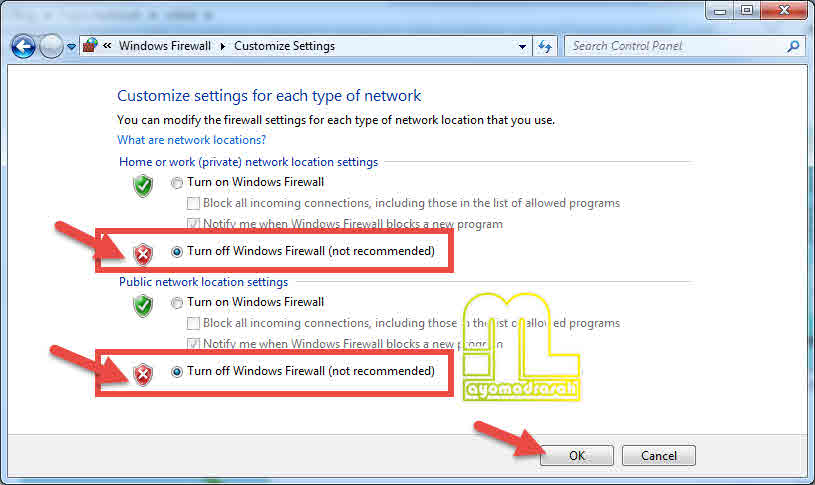
Sebelum menghubungkan ARD Madrasah antara komputer operator dengan komputer guru, terlebih dahulu komputer utama yang digunakan oleh operator madrasah harus dimatikan (turn off) firewall-nya.

Cara untuk mematikan (turn off) firewall adalah sebagai berikut:
  • Klik Stat
  • Klik Control Panel
  • Klik Windows Firewall
  • Klik "Turn Windows Firewall on or off"
  • Klik pada semua tulisan "Turn Windows Firewall on or off (not recomended)"
  • Klik OK


  • Selesai, jendela Windows Firewall dapat ditutup
Sekarang firewall komputer utama telah dimatikan.

4. Mengetahui IP Address Komputer Operator


IP Address komputer atau laptop utama yang diinstall ARD Madrasah sangat penting dalah tahap berikutnya. Karena dengan IP Addres tersebut, semua komputer yang berada dalam jaringan wifi yang sama akan dapat mengakses aplikasi ARD Madrasah yang ada di komputer utama, selama ARD Madrasah tersebut diaktifkan.

Untuk mengetahu IP Address komputer operator ada beberapa cara. Cara pertama adalah:
  1. Klik Stat
  2. Klik Control Panel
  3. Klik "Network and Sharing Center"
  4. Klik "Change Adapter Setting"
  5. Cari dan klik kanan "adapter wifi" yang digunakan
  6. Klik "Properties"
  7. Muncul jendela properties, klik "Internet Protocol Version 4 (TCP/IPv4)
  8. Klik Properties
  9. Muncul jendela IP Properties
  10. Catat IP Address lengkap dengan titiknya (lihat kotak merah pada gambar)
  11. Selesai, IP Address tersebut 

Atau dengan cara yang kedua, sebagai berikut:
  1. Klik tombol Windows + R secara bersamaan
  2. Muncul jendela Run
  3. Ketik "cmd" (tanpa tanda petik)
  4. Enter
  5. Muncul jendela cmd
  6. Ketik "ipconfig" (tanpa tanda petik)
  7. Enter
  8. Tampil Windows IP Configuration
  9. Cari IP Address pada "IPv4 Address" (lihat kotak merah pada gambar)
  10. Selesai, itulah IP Address yang akan digunakan

Itu tadi langkah-langkah dalam menghubungkan ARD Madrasah operator dengan guru dengan menggunakan jaringan wifi atau hotspot. Dengan cara menghubungkan ARD Madrasah operator dengan guru ini, pengerjaan ARD Madrasah pasti akan jauh lebih efisien dan cepat. Semoga.

14 Mar 2018

9 Cara Memperkecil Ukuran File PDF

9 Cara Memperkecil Ukuran File PDF

Cara memperkecil ukuran file PDF menjadi salah satu kebutuhan di dunia digital saat ini. Seperti ketika ingin megirimkan file PDF lewat email, share file lewat medsos, dan lainnya dimana harus memperkecil ukuran file PDF tersebut. Mengecilkan ukuran PDF (compress PDF) juga sangat dibutuhkan saat harus mengunggah (upload) file PDF yang mensyaratkan ukuran tertentu (dibatasi ukuran minimal dan maksimalnya).

Memperkecil ukuran saat unggah file PDF ini juga yang kerap terjadi pada operator Emis. Saat mengunggah dokumen dalam layanan Emis, disyaratkan ukuran file PDF tidak boleh melebihi 200 Kb atau 500 Kb. Jika ukuran dokumen PDF hasil pemindaian (scan) melebihi ketentuan maksimal tersebut, tentu harus dilakukan compress (mengecilkan ukuran file PDF) terlebih dahulu.

Banyak cara untuk melakukan kompres file PDF. Bisa memperkecil ukuran file PDF dengan cara online (daring) ataupun dengan menggunakan software (offline). Aplikasi untuk memperkecil ukuran file PDF pun terdapat dua jenis yaitu aplikasi berbayar dan aplikasi gratis.

Dalam artikel kali ini, Ayo Madrasah akan mengulas berbagai cara memperkecil file PDF tersebut baik secara online maupun offline. Sedikitnya ada 9 jenis layanan dan aplikasi yang dapat dipergunakan untuk mengompres pdf. Kesembilan tersebut adalah SmallPDF, iLovePDF, Orpalis Pdf Reduce Free, Free PDF Compressor, PDF Compressor, Adobe Acrobat Pro, Foxit Phantom Pdf, Soda PDF, dan Nitro PDF yang masing-masing berhasil mengecilkan file pdf hingga 10 kali lebih kecil.

Baca juga:


1. Memperkecil Ukuran File PDF Secara Online


Terdapat banyak situs yang menyediakan kompres pdf secara daring (online). Beberapa layanan yang telah Ayo Madrasah coba antara lain adalah:

1. Layanan SmallPDF

Untuk mengecilkan file PDF dengan layanan online SmallPDF caranya cukup gampang, yaitu:

  1. Kunjungi situs https://smallpdf.com/id/mengompres-pdf
  2. Masukkan file pdf dengan cara "tarik dan taruh" (drag and drop) file pdf dari PC ke kotak yang tersedia atau dengan mengklik  "Pilih File"
  3. Tunggu beberapa saat hingga proses upload mencapai 100% dan proses kompres akan berjalan otomatis
  4. Setelah selesai akan ditampilkan ukuran file pdf yang berhasil dikecilkan. Klik "Unduh File Sekarang"


Sayangnya layanan ini dibatasi hanya bisa dilakukan 2 kali dalam waktu satu jam. Jika ingin lebih harus menunggu jam berikutnya atau dengan menggunakan browser yang berbeda.

2. Layanan iLovePDF

Untuk memperkecil file PDF dengan layanan online iLovePDF caranya cukup adalah:
  1. Kunjungi situs https://www.ilovepdf.com/compress_pdf
  2. Upload file dengan cara mengklik menu "Select PDF File" atau dengan melakukan drag and drop
  3. Tunggu sejenak hingga sistem berhasil mengupload file
  4. Tampil preview file dan pilihan level kompresi (Extreme, Recomended, dan Less), pilih yang diinginkan atau biarkan default ke Recomended Compression
  5. Klik tombol "Compress PDF"
  6. Tunggu proses kompres. Setelah berhasil klik tombol "Download Compressed PDF" untuk mengunduh hasil file pdf yang telah diperkecil.


Selain kedua layanan tersebut masih banyak lagi layanan kompres pdf online yang bisa digunakan. Kelebihan menggunakan layanan-layanan ini adalah tidak perlu melakukan instalasi pada komputer (laptop). Namun juga memiliki beberapa kekurangan seperti:
  • Harus terkoneksi internet
  • Harus melalui proses unggah dan unduh dokumen yang jika file berukuran besar tentu berdampak pada kuota intermet yang digunakan.
  • Beberapa layanan melakukan pembatasan baik pada berapa banyak melakukan kompres, ataupun ukuran maksimal file yang dapat dikompres.
  • Tidak bisa melakukan pengaturan tingkat kompresi (level kompres) karena ukuran file setelah dikecilkan diotomatisasi oleh sistem.

2. Memperkecil File PDF Secara Offline dengan Aplikasi Gratis


Memperkecil ukuran file pdf dengan menggunakan aplikasi atau software, salah satunya adalah dengan aplikasi yang gratis (freeware). Aplikasi ini dapat digunakan secara gratis tanpa harus membeli lisensi.

1. ORPALIS PDF Reducer Free

Selain memiliki software berbayar, Orpalis Pdf Reduce juga memiliki versi free yang bisa digunakan secara gratis. Meskipun dengan pengurangan beberapa fungsi tetapi sudah cukup untuk memperkecil ukuran file pdf.

Untuk menggunakan aplikasi ini terlebih dahulu silakan unduh softwarenya di alamat https://orpalis-pdf-reducer-free.en.softonic.com. File intalasi hanya 9,5 Mb. Setelah terunduh silakan instal seperti biasa.

Untuk menggunakannya, caranya adalah:
  1. Klik kotak pada kolom Source untuk memasukkan file pdf yang ingin dikompres
  2. Klik kotak pada kolom Destination untuk menentukan lokasi folder hasil kompres
  3. Klik menu option untuk melakukan pengaturan (jika diperlukan)
  4. Klik Start Bach untuk mulai mengompres file pdf


Kekurangan aplikasi ini adalah saat pertama kali dibuka akan muncul notifikasi untuk mengunduh versi terbaru yang mana versi tersebut adalah versi pro (berbayar).

2. Free PDF Compressor

Free PDF Compressor mampu melakukan kompresi file pdf dengan baik, ringan, dan mudah. Dan yang terpenting aplikasi untuk mengecilkan pdf ini gratis. Hasil pengompresan dapat diatur dalam lima level yang meliputi:
  • Screen: resolusi rendah dengan 72 dpi
  • eBook: resolusi sedang dengan 150 dpi
  • Printer: kualitas tinggi dengan 300 dpi
  • Prepress: kualitas tinggi dengan 300 dpi
  • Default

Untuk menggunakan aplikasi ini silakan unduh di http://www.freepdfcompressor.com. File sebelum instalasi hanya 2,5 MB.


3. PDF Compressor

Aplikasi gratis selanjutnya yang juga ampuh dalam memperkecil ukuran file pdf adalah PDF Compressor. Navigasi dan pengaturan dalam penggunaanya sangat simpel sehingga mudah bagi siapapun juga. Kelebihan lainnya adalah aplikasi ini mampu mengecilkan beberapa file sekaligus.

Untuk menggunakannya, silakan unduh di http://www.pdfcompressor.net/download.html. File instalasi hanya 11 Mb.


2. Memperkecil File PDF Secara Offline dengan Aplikasi Berbayar


Aplikasi-aplikasi pembaca pdf yang berbayar umumnya disertai juga dengan kemampuan melakukan edit dan kompres file pdf. Karena merupakan aplikasi yang berbayar (memakai lisensi) fitur yang ditawarkan juga sangat komplit, termasuk pengaturan dalam melakukan kompresi file pdf.

Diantara pdf reader berbayar yang disertai dengan kemampuan mumpuni dalam mengecilkan file pdf antara lain 
  • Adobe Acrobat Pro
  • Foxit Phantom Pdf
  • Soda PDF
  • Nitro PDF
Untuk menggunakan aplikasi-aplikasi tersebut memang diharuskan membeli lisensi yang kadang harganya tidak murah. Seperti Foxit Phantom Pdf yang dijual seharga 2 juta rupiah perlisensinya. Sehingga kemampuan untuk mengompress file pdf tidak diragukan lagi.

Sehingga jika di komputer telah terpasang salah satu dari aplikasi-aplikasi pdf reader versi berbayar tersebut silakan dimaksimalkan dalam memperkecil ukuran file pdf. Namun jika tidak ada, pilihan pertama (memperkecil file pdf secara online) ataupun kedua (menggunakan freeware kompres pdf) tetap bisa dilakukan.

Sebagai perbandingan berikut hasil uji coba Ayo Madrasah dalam memperkecil file pdf dengan aplikasi-palikasi tersebut. File awal yang digunakan adalah file hasil scan dengan ukuran 1,7 MB (1700 KB), hasilnya adalah:
  • ORPALIS PDF Reducer Free menjadi 102 KB
  • Foxit Phanthom PDF menjadi 102 KB
  • PDF Compressor menjadi 110 KB
  • iLovePDF menjadi 165 KB
  • SmallPDF menjadi 172 KB
  • Free PDF Compressor 181 KB
  • Soda PDF menjadi 200 KB
Hasil tersebut bisa jadi berbeda tergantung masing-masing file. Namun rata-rata mampu mengecilkan file pdf hingga hampir sepuluh kali lipat lebih kecil.

Itulah kesembilan cara mengecilkan ukuran file pdf baik dengan SmallPDF, iLovePDF, Orpalis Pdf Reduce Free, Free PDF Compressor, PDF Compressor, Adobe Acrobat Pro, Foxit Phantom Pdf, Soda PDF, Nitro PDF. Silakan pilih sesuai dengan kemampuan dan kesukaan masing-masing.

5 Nov 2017

Solusi Tidak Bisa Login Emis Online

Solusi Tidak Bisa Login Emis Online

Salah satu permasalahan yang kerap dikeluhkan oleh operator emis madrasah adalah tidak bisa login ke layanan emis online. Saat masuk disambut dengan keterangan 'data login tidak valid'. Berbagai keluhan terkait gagal login ke situs emispendis.kemenag.go.id/emis_madrasah, Ayo Madrasah dapati dari berbagai komentar operator di beberapa grup facebook maupun fans page Ayo Madrasah.

Sebagaimana diketahui, pada bulan Oktober kemarin telah dilakukan penonaktifan seluruh akun operator emis. Para operator emis di tingkat madrasah ini diharuskan untuk melakukan pendaftaran ulang. Pendaftaran ulang ini kemudian diverifikasi oleh admin Emis tingkat Kabupaten/Kota. Bagi yang telah memenuhi persyaratan kemudian diberikan hak akses ke layanan emis online.

Namun, ternyata tidak sedikit yang mengaku tidak bisa login ke layanan emis online.

Ayo Madrasah memberikan beberapa tips dan tindakan yang dapat dicoba bagi operator-operator yang masih gagal login. Silakan untuk dicoba.

Tidak Bisa Login Emis Online

Baca : Beberapa Bug yang Ditemukan pada Emis Online 2017

1. Pastikan Alamat Web Benar


Pastikan alamat situs Emis online yang dibuka telah benar. Alamat situs emis online untuk madrasah adalah https://emispendis.kemenag.go.id/emis_madrasah. Sedangkan emis SDM yang beralamat di emispendis.kemenag.go.id/emis_sdm hanya untuk mendaftar ulang akun operator dan tempat mengunduh file atau pengumuman terkait emis, jika tersedia.

2. Pastikan Akun Operator Telah Disetujui Admin


Pastikan akun (username yang berupa email) yang telah didaftarkan telah benar dan telah aktif dan disetujui oleh Admin Emis di tingkat Kabupaten/Kota.

Untuk memastikan akun tersebut telah aktif dan disetujui atau belum, caranya adalah:

  1. Buka alamat: https://emispendis.kemenag.go.id/emis_sdm/status.php
  2. Masukkan email yang telah di daftarkan pada kolom yang tersedia
  3. Klik menu "Cari"
  4. Segera, di bagian bawah akan dimunculkan status akun tersebut, lengkap dengan nama operator, nama lembaga, dan email. Statusnya meliputi: Aktif; Tidak/Belum Aktif/Ditolak (berarti belum disetujui atau ditolak oleh Admin Kab/Kota); atau tidak menampilkan hasil sama-sekali (berarti email tersebut tidak terdaftar atau proses pendaftaran yang dilakukan gagal).
  5. Jika statusnya "Tidak/Belum Aktif/Ditolak" silakan hubungi Admin Emis Kab/Kota untuk menanyakan alasan penolakan dan segera lakukan perbaikan (daftar ulang).

3. Pastikan NSM di Emis SDM Benar


Dalam beberapa kasus ketika masuk ke web emis online gagal login dan muncul keterangan NSM tidak ditemukan atau muncuk keterangan 'data login tidak valid'.

Jika terjadi hal semacam ini, coba untuk :
  1. Masuk terlebih dahulu ke situs Emis SDM di alamat emispendis.kemenag.go.id/emis_sdm
  2. Lihat pada bagian Dashboard Hak Akses Operator Emis
  3. Pada kolom Identitas, pastikan yang tertulis adalah NSM lembaga yang bersangkutan.
  4. Klik Simpan
Jika sudah, silakan coba lagi untuk login ke situs Emis Madrasah.

4. Pastikan Data-data Operator Sudah Terisi


Sama seperti pada kasus ketiga, silakan buka situs Emis SDM. Pastikan semua field (kolom) yang tersedia sudah terisi dengan benar. Jika sudah, klik tombol Simpan di pojok kanan bawah.

5. Untuk Operator RA


Khusus untuk operator lembaga RA, sampai dengan tulisan ini diterbitkan, belum dapat mengakses Emis Madrasah. Dengan kata lain, aksesnya memang belum dibuka dari pusat. Sehingga saat login, pasti kan selalu gagal.

Solusinya, tunggu informasi pembukaan akses. Insaaallah Admin Ayo Madrasah akan menginformasikannya melalui artikel ini ataupun melalui fans page Ayo Madrasah di alamat https://www.facebook.com/ayomadrasah/

6. Bersihkan Cache Browser yang Digunakan


Semua langkah-langkah di atas sudah dilakukan tetapi masih belum juga bisa login, ada baiknya untuk melakukan pembersihan cache browser yang digunakan.

Jika menggunakan browser Google Chrome, caranya adalah:
  1. Klik menu kontrol (gambar tiga garis bersusun) di pojok kanan atas
  2. Klik 'Alat Lainnya'
  3. Klik 'Hapus data penjelajahan'
  4. Muncul kotak dialog 'Hapus data penjelajahan'
  5. Centang pada jenis informasi (terutama 4 jenis teratas)
  6. Klik 'Hapus data penjelajahan'
  7. Jika perlu, restat (tutup lalu buka lagi) browser Anda
Sedangkan pada browser firefox, lakukan:
  1. Klik menu kontrol (gambar tiga garis bersusun) di pojok kanan atas
  2. Terbuka tab pengaturan firefox, klik 'Advanced' atau 'Canggih'
  3. Klik 'Network' atau 'Jaringan'
  4. Pada bagian 'Cached Web Conten' atau 'Konten Web Tembolok' klik 'Clear Now' atau 'Bersihkan Sekarang'
  5. Jika perlu, restat (tutup lalu buka lagi) browser Anda

Itulah beberapa tips dan solusi yang bisa dicoba bagi operator emis madrasah yang masih tidak bisa login alias gagal login ke layanan emis online. Baik muncul peringatan "Error, Data login tidak valid" ataupun "Error, NSM tidak ditemukan". Semoga solusi tidak bisalogin emis online ini bermanfaat.

28 Feb 2017

Error Emis : Data Type Mismatch in Criteria Expression

Error Emis : Data Type Mismatch in Criteria Expression

Error Emis : Data Type Mismatch in Criteria Expression ini masih merupakan seri artikel terkait dengan berbagai kendala dan problem saat melakukan updating data emis. Ternyata tidak sedikit teman-teman operator RA dan Madrasah yang menjumpai berbagai kendala saat berkutat dengan emis. Termasuk munculnya pesan Data Type Mismatch in Criteria Expression saat hendak melakukan backup data emis dengan menggunakan Aplikasi Desktop Emis.

Persoalan munculnya notifikasi Data Type Mismatch in Criteria Expression sebenarnya sudah terjadi semenjak updating data emis di semester sebelum. Meski termasuk salah satu 'penyakit' lawas, ternyata kejadian ini tetap membingungkan beberapa teman operator emis di tingkat RA dan Madrasah.

Pesan Data Type Mismatch in Criteria Expression muncul dalam tahap akhir proses backup di Aplikasi Desktop Emis. Ketika tombol backup diklik, pesan ini muncul yang menggagalkan proses backup.

Pesannya adalah sebagaimana gambar berikut ini.

Data Type Mismatch in Criteria Expression

Baca juga berbagai kasus dan solusi emis lainnya:


Kenapa muncul pesan ini?

Aplikasi Desktop Emis dibangun dengan menggunakan bahasa pemograman visual basic yang basis datanya menggunakan Microsoft Office Access.  Error ini biasanya dikarenakan saat input data terdapat data yang tidak sesuai dengan data yang ada di dalam database.

Cara Menangani Muncul Pesan Data Type Mismatch in Criteria Expression


Bagaimana cara menangani kasus munculnya pesan Data Type Mismatch in Criteria Expression?

Untuk memperbaikinya sebenarnya gampang, meskipun dalam beberapa kasus membutuhkan kejelian tersendiri.

Karena pesan ini muncul sebagai akibat dari salahnya operator madrasah saat memasukkan data yang tidak sesuai dalam database aplikasi emis, maka diperlukan cecking data-data yang telah dimasukkan dalam aplikasi ini.

Caranya:


  1. Buka menu "Sarpras" dan "Keuangan" pada Aplikasi Desktop Emis
  2. Klik submenu-submenu yang ada seperti Keberadaan Tanah, Jumlah dan Kondisi Bangunan, Sarpras Pendukung, Pendukung Lainnya, dan Rincian Ruang Kelas.
  3. Pastikan semua data (isian) telah terisi dengan benar dan sesuai dnegan kriteria, Seperti isian tentang jumlah telah diisi dengan angka jumlah, isian tentang tahun diisi dengan tahun, dll.
  4. Pastikan isian tentang jumlah suatu sarpras yang tidak dimiliki telah diisi dengan angka nol (0).
  5. Jika perlu Cek juga tab-tab lainnya.
  6. Jangan lupa mengklik tombol "Simpan" untuk menyimpan perubahan yang dilakukan.

Data Type Mismatch in Criteria Expression

Jika sudah, silakan kembali ke menu "Backup" untuk melakukan backup data emis. Dan lihatlah, proses bcakup pun dapat berjalan dengan lancar tanpa gangguan dari kemunculan pesan Data Type Mismatch in Criteria Expression.

Bagi rekan-rekan operator emis di tingkat RA dan Madrasah yang tersandung kasus mendapat pesan Data Type Mismatch in Criteria Expression, silakan tips emis ini dicoba. Semoga membantu.


27 Feb 2017

Solusi Error Emis : Exception from HRESULT: 0x800A03EC

Solusi Error Emis : Exception from HRESULT: 0x800A03EC

Cara mengatasi error emis "Exception from HRESULT: 0x800A03EC" saat melakukan upload form excel di aplikasi desktop emis. Saat melakukan updating emis, kerap kali ditemui berbagai kendala dan problem yang mengakibatkan proses backup terganggu dan gagal. Salah satu kendala yang kerap dijumpai adalah munculnya peringatan atau pesan "Exception from HRESULT: 0x800A03EC".

Pesan Exception from HRESULT: 0x800A03EC ini muncul saat proses upload detail PTK (personal), detail siswa, maupun detail lulusan. Saat form excel yang berisikan data siswa, PTK, maupun lulusan diupload, proses upload tidak mau berjalan dan justru muncul peringatan tersebut.

Meskipun kendala ini sudah terjadi semenjak periode updating emis semester-semester sebelumnya, namun tak urung tetap mengakibatkan sebagian operator RA/Madrasah merasa pusing.

Kenapa muncul peringatan atau pesan Exception from HRESULT: 0x800A03EC dan bagaimana cara mengatasi error saat backup emis ini?

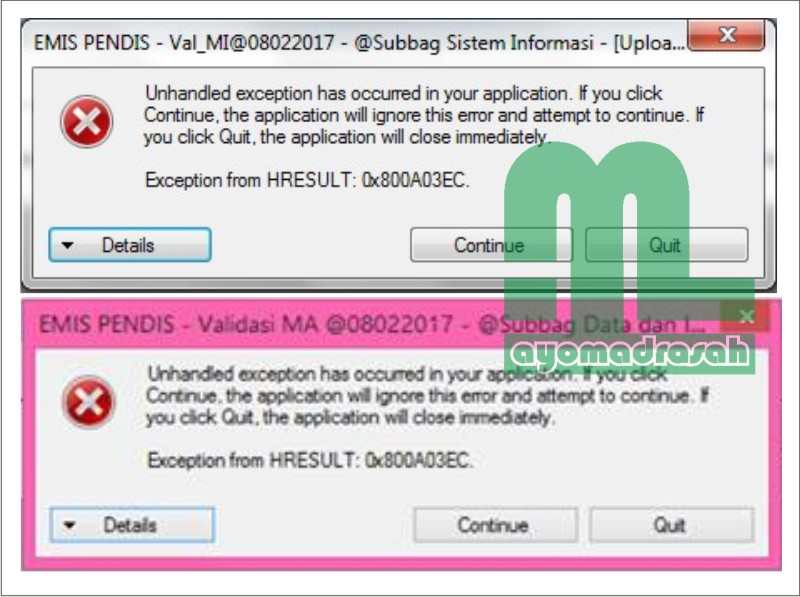
Pesan Exception from HRESULT: 0x800A03EC muncul terkait dengan file excel yang digunakan saat mengupload di Aplikasi Desktop Emis. Peringatan tersebut seperti pada gambar berikut ini.

Pesan Exception from HRESULT: 0x800A03EC

Bisa jadi salah satu file excel masih terbuka (belum ditutup dengan sempurna), file excel tidak tersimpan dengan benar, atau ada kerusakan di file excel emis tersebut.

Baca Juga:


Cara Mengatasi Munculnya Pesan Exception from HRESULT: 0x800A03EC


Untuk mengatasi pesan error emis Exception from HRESULT: 0x800A03EC lakukan langkah-langkah sebagai berikut.

1. Pastikan Semua File Excel Telah Ditutup

Saat akan mengupload form excel emis untuk detail personal (PTK), detail siswa, dan lulusan, pastikan tidak ada file excel yang masih terbuka. Tutup semua file excel tersebut. 

Jika perlu cek pada task manager apakah terdapat file excel yang masih berjalan (terbuka). Cara membuka task manager adalah:
  1. Klik bersamaan tombol CTRL + Shift + ESC
  2. Setelah muncul Windows Task Manager, klik tab Application dan Processes
  3. Pada kedua tab tersebut, amati apakah ada program microsoft office excel yang masih berjalan
  4. Jika ada, klik nama aplikasi (excel atau microsoft excel) lalu klik "End Task" atau "End Process"
Setelah memastikan tidak ada program microsoft office excel yang berjalan, silakan lakukan upload lagi pada Aplikasi Desktop Emis.

Jika masih muncul peringatan Exception from HRESULT: 0x800A03EC, silakan lakukan langkah kedua.

2. Buka dan Save Ulang Form Excel Emis

Buka form excel yang gagal diunggah tersebut. Biasanya akan muncul peringatan seperti berikut ini.


Klik aja Yes. Setelah file form excel emis terbuka, save file tersebut kemudian ditutup.

Setelah memastikan file excel tertutup, lakukan proses upload form excel emis. Jika peringatan Exception from HRESULT: 0x800A03EC masih muncul lakukan cara ketiga.

3. Gunakan Form Excel Emis yang Masih Fresh

Jika masih saja bermasalah dengan notifikasi Exception from HRESULT: 0x800A03EC, silakan ganti form excel emis dengan yang lebih baru dan masih fresh. Isikan data-data dengan benar dari awal lagi. Jika menggunakan copy-paste, pastikan saat mengopy menggunakan paste value.

Setelah itu silakan lakukan proses upload form excel emis tersebut.

Itulah beberapa tindakan yang dapat dilakukan untuk mengatasi kendala upload emis yang memunculkan peringatan Exception from HRESULT: 0x800A03EC. Semoga langkah-langkah solusi Error Emis : Exception from HRESULT: 0x800A03EC ini bermanfaat bagi operator RA dan Madrasah dalam melakukan updating data emis.

26 Feb 2017

Error Emis : Kesalahan Usia Sekolah Siswa Kurang 4 Tahun atau Lebih 16 Tahun

Error Emis : Kesalahan Usia Sekolah Siswa Kurang 4 Tahun atau Lebih 16 Tahun

Satu lagi yang baru di Emis Semester Genap Tahun 2016/2017 adalah munculnya peringatan error "Usia Siswa Kurang 4 Tahun atau Lebih 16 Tahun". Peringatan yang selengkapnya berbunyi "Kesalahan : Usia Sekolah. Terdapat Siswa yang tidak seusia sekolah (<4 Tahun atau >16 tahun), silakan cek data detail siswa" tersebut muncul ketika proses backup dengan menggunakan aplikasi desktop emis bagi Madrasah Ibtidaiyah.

Error backup emis terkait siswa yang tidak seusia sekolah ini pun bisa ditemui di RA dan jenjang madrasah lainnya (MTs dan MA). Tentu dengan bunyi pemberitahuan yang berbeda.

Dan tentunya, bagaimana solusi dan pemecahan terhadap permasalahan error emis ini.

Error Emis Kesalahan Usia sekolah Siswa

Sebagaimana yang kita ketahui terdapat regulasi yang mengatur usia minimum dan maksimun seorang siswa (batasan umur). Salah satunya adalah Keputusan Bersama  Menteri Pendidikan dan Kebudayaan dan Menteri Agama nomor 2/VII/PB/2014 dan Nomor 7 Tahun 2014 tentang Penerimaan Peserta Didik Baru Pada Taman Kanak-Kanak / Raudhatul Athfal / Bustanul Athfal dan Sekolah / Madrasah. Baca dan download keputusannya di Halaman Peraturan Menteri Agama.

Contoh pesan (notifikasi) terkait dengan kesalaham (error) Usia Sekolah pada saat melakukan backup dengan menggunakan Aplikasi Desktop Emis adalah sebagai berikut:

Error Emis Kesalahan Usia sekolah Siswa

Pada error emis tersebut muncul peringatan:

Kesalahan : Usia Sekolah. Terdapat Siswa yang tidak seusia sekolah (<4 Tahun atau >16 tahun), silakan cek data detail siswa

Baca Juga:


Cara Mengatasi Kesalahan Usia Sekolah Siswa


Lalu bagaimana sokusi dan cara mengatasi kode error emis "Kesalahan : Usia Sekolah. Terdapat Siswa yang tidak seusia sekolah" tersebut?

Kode tersebut muncul karena dalam isian Form Emis Excel terdapat siswa yang berusia kurang atau lebih dari yang disyaratkan. Sehingga aplikasi desktop emis akan otomatis menolak ketika proses backup dilakukan.

Untuk mensiasatinya:

  1. Buka Form Emis Excel
  2. Cari siswa yang usianya kurang atau lebih dari syarat yang ditentukan
  3. Lakukan editing (rubah) tanggal lahir (tahun) siswa tersebut sehingga usia siswa akan memenuhi syarat. Jika pada MI berarti berusia antara 4 s.d 16 tahun.
  4. Jika sudah, silakan save Form Emis Excel
  5. Upload ulang form tersebut pada Aplikassi Desktop Emis bagian Detail Siswa
  6. Lakukan Backup

Setelah berhasil melakukan backup, bukan berarti pekerjaan telah usai. Karena data usia siswa dalam emis tersebut salah (karena harus kita sesuaikan) maka kita harus melakukan langkah-langkah perbaikan. Sayangnya perbaikan ini tidak dapat dilakukan oleh Operator Emis Madrasah.
  1. Madrasah membuat surat pengajuan perubahan data siswa atas nama siswa tersebut dengan dilampiri bukti berupa foto copy Akta Kelahiran atau Ijazah jenjang sebelumnya.
  2. Surat ditujukan kepada admin Emis Kabupaten/Kota
  3. Oleh Admin Kabupaten/Kota, ajuan perubahan data tersebut akan diteruskan ke Admin Emis di tingkat selanjutnya, yakni Kanwil dan Pusat.
Konon yang bisa melakukan perubahan data ini secara manual hanyalah Admin Emis tingkat Pusat.


Langkah-langkah perbaikan tersebut di atas hanyalah gambaran secara garis besar. Tahapan dan persyaratan yang lebih pasti silakan ditanyakan kepada Operator Emis Kabupaten/Kota masing-masing.

Demikian tips dan cara mengatasi error emis Kesalahan Usia Sekolah Siswa. Semoga tips ini bermanfaat untuk meringankan beban operator emis tingkat madrasah yang kebetulan mengalami kendala error Kesalahan Usia Sekolah Siswa Kurang 4 Tahun atau Lebih 16 Tahun.