
Seiring dengan pemutakhiran data siswa madrasah melalui aplikasi SIBOS PINTAR, bermunculan berbagai masalah, problem, dan kendala. Berdasarkan pengalaman dari teman-teman operator madrasah, Ayo Madrasah mendokumentasi aneka masalah dan solusi pengerjaan SIBOS PINTAR.
Dengan membuat daftar masalah dan solusi selama pemutakhiran data melalui aplikasi Sibos Pintar ini diharapkan bisa menjadi panduan bagi teman-teman operator madrasah jika mengalami kendala yang serupa.
Sibos Pintar sendiri merupakan sistem pendataan terbaru yang dirilis oleh Direktorat Kurikulum, Sarana, Kelembagaan, dan Kesiswaan Madrasah (KSKK Madrasah) Kementerian Agama. Aplikasi desktop online ini bertujuan sebagai sarana validasi data penerima Bantuan Operasional Sekolah (BOS) dan Program Indonesia Pintar (PIP).

Berbagai masalah, problem, dan kendala yang sering dijumpai saat melakukan pemutakhiran data melalui aplikasi SIBOS PINTAR, beserta dengan solusi yang bisa dicoba antara lain.
1. Version Update Check - Never application version exist

Masalah: Saat membuka aplikasi Sibos Pintar muncul kotak pesan "Version Update Check" dengan pesan "Never application version exist, you have to replace current app. Please download latest version installation in this link, and reinstalling." Artinya aplikasi yang digunakan merupakan versi lama dan meminta untuk diinstal versi aplikasi yang baru.
Solusi: Klik saja OK hingga browser membuka link untuk mengunduh aplikasi yang terbaru. Atau buka artikel Ayo Madrasah, Download Aplikasi SIBOS PINTAR Kemenag, yang menyediakan mirror download aplikasi versi terbaru. Saat menginstall versi terbaru, ada kalanya muncul perintah untuk menghapus terlebih dahulu aplikasi versi lama namun ada kalanya muncul jendela pesan yang berisikan pilihan "reinstall dan remove" pilih saja reinstall.
2. Version Update Check - Ada versi yang lebih baru
3. Windows Installer - Another version of this product is already installed

Masalah: Saat akan menginstal aplikasi SIBOS PINTAR muncul jendela notifikasi "Windows Installer" dengan pesan "Another version of this product is already installed. Installation of this version cannot continue."
Artinya, telah terpasang versi aplikasi SIBOS PINTAR. Untuk mengganti ke versi yang lebih baru, silakan lakukan penghapusan aplikasi terlebih dahulu. Sehingga solusi masalah ini adalah menguninstall terlebih dahulu aplikasi yang ada baru melakukan install ulang.
Untuk menguninstall (menghapus) aplikasi SIBOS PINTAR caranya adalah:
4. NET Framework Initialization Error - To run this

Masalah: Muncul kotak pesan "Sibospintar_Admin.exe, .NET Framework Initialization Error" dengan pesan "To run this application, you fist must install one of the following version of the .NET Framework: v4.0"
Ini artinya komputer belum terinstal .NET Framework atau sudah terinstal tetapi dengan versi kurang dari yang disyaratkat yakni minimal versi 4.0. Solusi dari kasus ini adalah dengan mengunduh dan menginstal .NET Framework.
Silakan unduh .NET Framework v40 DI SINI (48 MB) lalu lakukan instalasi. Setelah .NET Framework terpasang baru lakukan instalasi SIBOS PINTAR.
Jika versi .NET Framework masih tidak cocok, silakan cari dan unduh yang cocok di situs resminya, https://www.microsoft.com/net/download
5. Login not success - Kombinasi UserID and Password tidak ditemukan

Masalah: Saat login ke aplikasi Sibos Pintar muncul pesan kesalahan "Login not success" dengan pesan "Kombinasi UserID and Password tidak ditemukan". Artinya userID ataupun password yang digunakan untuk login salah. Solusi, cek lagi username (userID) dan password yang digunakan.
UserID dan password standar adalah:
6. Login not success - Unable to connect to the remote server
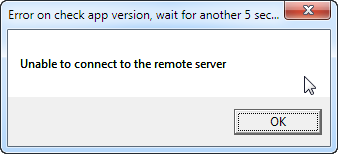
Masalah: Saat membuka aplikasi muncul pesan "Error on check app version" atau "Login not success" dengan pesan "Unable to connect to the remote server". Ini artinya komputer tidak terhubung dengan internet. Solusinya pastikan komputer terhubung dengan internet dan koneksinya lancar.
7. Login not success - QuickExecute:Sibospintar_Admin:Object reference not set to an instance of an object

Maslah: Saat login atau telah berhasil login muncul jendela "Login not success" atau "Error" dengan pesan "QuickExecute:Sibospintar_Admin:Object reference not set to an instance of an object". Kasus Sibos Pintar ini berarti komputer tidak terkoneksi dengan jaringan internet atau ada gangguan dengan jaringan internet. Pastikan koneksi internet lancar.
8. Error on exec - Failed on propose transaction no: 1

Kasus: saat menambahkan siswa atau lainnya, muncul jendela "Error on exec" atau "Error on" dengan pesan "Failed on propose transaction no: 1". Ini merupakan salah satu kasus yang paling sering terjadi. Hal ini disebabkan karena ada gangguan koneksi internet (tidak stabil) atau traffik sedang penuh (terlalu banyak yang mengakses Sibos Pintar).
Solusi terhadap kendala Sibos Pintar Failed on propose transaction adalah pastikan koneksi internet lancar dan stabil serta melakukan percobaan berulang kali. Atau dapat juga dicoba untuk membuka aplikasi pada waktu jam-jam yang kemungkinan tidak banyak yang mengakses.
9. Gangguan Koneksi Internet - Koneksi internet terputus, coba lagi kah ?

Kasus muncul jendela 'Gangguan Koneksi Internet" dengan pesan "Koneksi internet terputus, coba lagi kah ?". Seperti kasus sebelumnya ini merupakan kasus yang paling sering ditemui. Penyebabnya sama, karena ada gangguan koneksi internet (tidak stabil) atau traffik sedang penuh (terlalu banyak yang mengakses Sibos Pintar).
Solusinya terhadap kasus ini klik saja tombol "Yes" berulang kali dan pastikan koneksi internet lancar dan stabil. Selain itu ada baiknya membuka aplikasi (melakukan pemutakhiran) saat jam-jam sepi (tidak banyak yang mengakses).
10. Salah Memasukkan Siswa

Terlanjur memasukkan siswa ke dalam kelas. Tetapi ternyata siswa yang dimasukkan tersebut salah, bahkan bukan siswa madrasah yang bersangkutan. Solusi untuk masalah ini cukup gampang yakni dengan menghapus data siswa tersebut. Caranya:

Yang bisa diedit adalah data siswa (nama, NIK, tempat tanggal lahir, jenis kelamin), orang tua (nama ayah ibu, NIK, no KK), alamat (untuk mengedit alamat desa, kecamatan, kabupaten dan provinsi siswa, gunakan tombol "Ubah Wilayah Tinggal Siswa)
14. Server Wilayah Anda Padat
Pada aplikasi Sibos Pintar Terbaru Versi 20 September 2018, muncul jendela peringatan "Server Wilayah Anda Padat" dengan pesan "Server untuk wilayah provinsi anda sedang padat pemakaianya, mohon menunggu giliran." Hal ini muncul dikarenakan kelebihan pengguna yang sedang mengakses aplikasi sehingga server overload.
Solusinya, silakan berhenti sejenak kemudian coba lagi. Jika masih muncul keterangan yang sama terus menerus, pertimbangkan untuk mengerjakan di waktu lain yang sekiranya tidak terlalu banyak pengakses.
15. Login not success - Server pemrosesan untuk wilayah anda saat ini sedang di-off-line-kan

Masalah ini muncul saat login. Aplikasi memunculkan jendela "Login not success" dengan pesan "Server pemrosesan untuk wilayah anda saat ini sedang di-off-line-kan". Jika menemui masalah ini berarti wilayah atau provinsi Anda sedang ditutup aksesnya sehingga tidak bisa untuk masuk ke aplikasi. Solusinya, cek dan coba lagi di waktu lain.
16. Error on: Cek Jadwal Akses Lembaga

Mulai 24 September 2018, aplikasi Sibos Pintar menerapkan sistem penjadwalan perjenjang madrasah untuk mengakses aplikasi. Dalam sehari terdapat tiga pembagian waktu antar jenjang yang meliputi pukul 06.00 - 11.59; 12.00 - 17.59, dan 18.00 - 23.59. Silakan cek jadwal untuk setiap jenjang setiap hari di artikel kami, Jadwal Pengerjaan Sibos Pintar.
Untuk saat ini baru 16 masalah dan solusi yang dapat didokumentasikan oleh Ayo Madrasah. Jika teman-teman operator menjumpai kendala dan problem lainnya yang belum tercantum dari daftar masalah dan solusi pengerjaan Sibos Pintar di atas, sila tinggalkan komentar di kolom komentar yang tersedia.
Dengan membuat daftar masalah dan solusi selama pemutakhiran data melalui aplikasi Sibos Pintar ini diharapkan bisa menjadi panduan bagi teman-teman operator madrasah jika mengalami kendala yang serupa.
Sibos Pintar sendiri merupakan sistem pendataan terbaru yang dirilis oleh Direktorat Kurikulum, Sarana, Kelembagaan, dan Kesiswaan Madrasah (KSKK Madrasah) Kementerian Agama. Aplikasi desktop online ini bertujuan sebagai sarana validasi data penerima Bantuan Operasional Sekolah (BOS) dan Program Indonesia Pintar (PIP).

Daftar Masalah dan Solusi SIBOS PINTAR
Berbagai masalah, problem, dan kendala yang sering dijumpai saat melakukan pemutakhiran data melalui aplikasi SIBOS PINTAR, beserta dengan solusi yang bisa dicoba antara lain.
1. Version Update Check - Never application version exist

Masalah: Saat membuka aplikasi Sibos Pintar muncul kotak pesan "Version Update Check" dengan pesan "Never application version exist, you have to replace current app. Please download latest version installation in this link, and reinstalling." Artinya aplikasi yang digunakan merupakan versi lama dan meminta untuk diinstal versi aplikasi yang baru.
Solusi: Klik saja OK hingga browser membuka link untuk mengunduh aplikasi yang terbaru. Atau buka artikel Ayo Madrasah, Download Aplikasi SIBOS PINTAR Kemenag, yang menyediakan mirror download aplikasi versi terbaru. Saat menginstall versi terbaru, ada kalanya muncul perintah untuk menghapus terlebih dahulu aplikasi versi lama namun ada kalanya muncul jendela pesan yang berisikan pilihan "reinstall dan remove" pilih saja reinstall.
2. Version Update Check - Ada versi yang lebih baru
Sama seperti kasus di atas.
3. Windows Installer - Another version of this product is already installed

Masalah: Saat akan menginstal aplikasi SIBOS PINTAR muncul jendela notifikasi "Windows Installer" dengan pesan "Another version of this product is already installed. Installation of this version cannot continue."
Artinya, telah terpasang versi aplikasi SIBOS PINTAR. Untuk mengganti ke versi yang lebih baru, silakan lakukan penghapusan aplikasi terlebih dahulu. Sehingga solusi masalah ini adalah menguninstall terlebih dahulu aplikasi yang ada baru melakukan install ulang.
Untuk menguninstall (menghapus) aplikasi SIBOS PINTAR caranya adalah:
- Klik menu "start"
- Klik "Control Panel"
- Klik "Program and Feature"
- Jika tidak ada, klik "Unistall Program"
- Cari program bernama "SetupSIBOSPINTAR", klik
- Klik "uninstall"
- Muncul jendela notifikasi, klik "Yes"
- Proses uninstall berlangsung, tunggu sampai selesai

4. NET Framework Initialization Error - To run this

Masalah: Muncul kotak pesan "Sibospintar_Admin.exe, .NET Framework Initialization Error" dengan pesan "To run this application, you fist must install one of the following version of the .NET Framework: v4.0"
Ini artinya komputer belum terinstal .NET Framework atau sudah terinstal tetapi dengan versi kurang dari yang disyaratkat yakni minimal versi 4.0. Solusi dari kasus ini adalah dengan mengunduh dan menginstal .NET Framework.
Silakan unduh .NET Framework v40 DI SINI (48 MB) lalu lakukan instalasi. Setelah .NET Framework terpasang baru lakukan instalasi SIBOS PINTAR.
Jika versi .NET Framework masih tidak cocok, silakan cari dan unduh yang cocok di situs resminya, https://www.microsoft.com/net/download
5. Login not success - Kombinasi UserID and Password tidak ditemukan

Masalah: Saat login ke aplikasi Sibos Pintar muncul pesan kesalahan "Login not success" dengan pesan "Kombinasi UserID and Password tidak ditemukan". Artinya userID ataupun password yang digunakan untuk login salah. Solusi, cek lagi username (userID) dan password yang digunakan.
UserID dan password standar adalah:
- UserID (username) : NSM masing-masing madrasah
- Passwaord : User12345 (huruf "U" menggunakan huruf besar)
Jika masih tidak bisa, bisa jadi karena sebelumnya password sudah dirubah dan kita lupa atau memang ada kesalahan dalam sistem data. Silakan hubungi admin Kabupaten/Kota agar dilakukan pengecekan dan reset password.
Tips, ada baiknya sebelum melakukan perubahan password, tambahkan dulu admin madrasah lainnya (satu madrasah bisa beberapa admin) sehingga jika salah satu (atau bahkan admin utama) lupa password masih bisa login dengan admin lainnya sekaligus untuk melakukan reset password admin yang lupa.
6. Login not success - Unable to connect to the remote server

Masalah: Saat membuka aplikasi muncul pesan "Error on check app version" atau "Login not success" dengan pesan "Unable to connect to the remote server". Ini artinya komputer tidak terhubung dengan internet. Solusinya pastikan komputer terhubung dengan internet dan koneksinya lancar.
7. Login not success - QuickExecute:Sibospintar_Admin:Object reference not set to an instance of an object

Maslah: Saat login atau telah berhasil login muncul jendela "Login not success" atau "Error" dengan pesan "QuickExecute:Sibospintar_Admin:Object reference not set to an instance of an object". Kasus Sibos Pintar ini berarti komputer tidak terkoneksi dengan jaringan internet atau ada gangguan dengan jaringan internet. Pastikan koneksi internet lancar.
8. Error on exec - Failed on propose transaction no: 1

Kasus: saat menambahkan siswa atau lainnya, muncul jendela "Error on exec" atau "Error on" dengan pesan "Failed on propose transaction no: 1". Ini merupakan salah satu kasus yang paling sering terjadi. Hal ini disebabkan karena ada gangguan koneksi internet (tidak stabil) atau traffik sedang penuh (terlalu banyak yang mengakses Sibos Pintar).
Solusi terhadap kendala Sibos Pintar Failed on propose transaction adalah pastikan koneksi internet lancar dan stabil serta melakukan percobaan berulang kali. Atau dapat juga dicoba untuk membuka aplikasi pada waktu jam-jam yang kemungkinan tidak banyak yang mengakses.
9. Gangguan Koneksi Internet - Koneksi internet terputus, coba lagi kah ?

Kasus muncul jendela 'Gangguan Koneksi Internet" dengan pesan "Koneksi internet terputus, coba lagi kah ?". Seperti kasus sebelumnya ini merupakan kasus yang paling sering ditemui. Penyebabnya sama, karena ada gangguan koneksi internet (tidak stabil) atau traffik sedang penuh (terlalu banyak yang mengakses Sibos Pintar).
Solusinya terhadap kasus ini klik saja tombol "Yes" berulang kali dan pastikan koneksi internet lancar dan stabil. Selain itu ada baiknya membuka aplikasi (melakukan pemutakhiran) saat jam-jam sepi (tidak banyak yang mengakses).
10. Salah Memasukkan Siswa

Terlanjur memasukkan siswa ke dalam kelas. Tetapi ternyata siswa yang dimasukkan tersebut salah, bahkan bukan siswa madrasah yang bersangkutan. Solusi untuk masalah ini cukup gampang yakni dengan menghapus data siswa tersebut. Caranya:
- Buka halaman "Daftar Siswa"
- Klik nama siswa yang akan dihapus
- Geser (scrol) ke ujung kanan (tombol scrol ada di bawah)
- Klik "Hapus Siswa"
11. Salah Kelas

Masalah berikutnya adalah memasukkan seorang siswa ke kelas yang salah. Contohnya, harusnya kelas 8 masuk ke kelas 9. Solusi atas masalah ini hampir sama dengan kasus salah memasukkan siswa, yaitu:
- Buka halaman "Daftar Siswa"
- Klik nama siswa yang akan dipindah kelasnya
- Geser (scrol) ke ujung kanan (tombol scrol ada di bawah)
- Klik "Pindah Kelas"
- Muncul jendela Siswa Pindah Kelas
- Klik Daftar Kelas untuk membuka kelas yang ada
- Klik "Kelas dan Tingkat" yang dituju untuk membuka kelas di suatu Tahun Pelajaran tujuan
- Klik dua kali kelas dan tahun pelajaran
- Siswa berhasil pindah kelas
12. Siswa Tidak Ditemukan
Saat mencari data siswa untuk dimasukkan ke dalam kelas, siswa tidak ditemukan:
- Ketik nama siswa (minimal 4 huruf)
- Contreng "hanya cari data dari data siswa lokal sekolah ini"
- Klik "Cari Data Siswa dari Data EMIS se Kabupaten"
- Tidak ditemukan, hapus contreng pada "Cari Data Siswa dari Data EMIS se Kabupaten"
- Klik lagi "Cari Data Siswa dari Data EMIS se Kabupaten"
- Tidak ditemukan, klik "Cari Data Siswa dari Data EMIS di Kabupaten Lain"
- Tidak ditemukan, klik "Daftarkan Sebagai Data Siswa Baru"
- Muncul jendela "Pendaftaran Data Baru Siswa"
- Isikan nama siswa
- Klik OK
- Masuk ke halaman "Daftar Siswa"
- Klik "Detail Siswa"
- Muncul data detail siswa di bagian sebelah kanan, lengkapi data-data yang belum terisi.
- Klik "Simpan Perubahan"
13. Mengedit Data Detil Siswa
Masalah: Siswa berhasil masuk tetapi setelah dilihat data detailnya terdapat data yang salah. Cara melakukan edit data adalah:
- Buka halaman "Daftar Siswa"
- Klik "Detil" di kiri nama siswa
- Muncul data detail siswa di bagian sebelah kanan
- Klik dan edit pada bagian yang salah
- Jika sudah selesai, klik "Simpan Perubahan"
Tidak semua data bisa diedit karena sebagian merupakan hasil sinkronisasi (padan data) dengan pusat data lainnya seperti data PKH, KIP, PBDT, Kemsos, dll.
Yang bisa diedit adalah data siswa (nama, NIK, tempat tanggal lahir, jenis kelamin), orang tua (nama ayah ibu, NIK, no KK), alamat (untuk mengedit alamat desa, kecamatan, kabupaten dan provinsi siswa, gunakan tombol "Ubah Wilayah Tinggal Siswa)
14. Server Wilayah Anda Padat
Pada aplikasi Sibos Pintar Terbaru Versi 20 September 2018, muncul jendela peringatan "Server Wilayah Anda Padat" dengan pesan "Server untuk wilayah provinsi anda sedang padat pemakaianya, mohon menunggu giliran." Hal ini muncul dikarenakan kelebihan pengguna yang sedang mengakses aplikasi sehingga server overload.
Solusinya, silakan berhenti sejenak kemudian coba lagi. Jika masih muncul keterangan yang sama terus menerus, pertimbangkan untuk mengerjakan di waktu lain yang sekiranya tidak terlalu banyak pengakses.
15. Login not success - Server pemrosesan untuk wilayah anda saat ini sedang di-off-line-kan

Masalah ini muncul saat login. Aplikasi memunculkan jendela "Login not success" dengan pesan "Server pemrosesan untuk wilayah anda saat ini sedang di-off-line-kan". Jika menemui masalah ini berarti wilayah atau provinsi Anda sedang ditutup aksesnya sehingga tidak bisa untuk masuk ke aplikasi. Solusinya, cek dan coba lagi di waktu lain.
16. Error on: Cek Jadwal Akses Lembaga

Mulai 24 September 2018, aplikasi Sibos Pintar menerapkan sistem penjadwalan perjenjang madrasah untuk mengakses aplikasi. Dalam sehari terdapat tiga pembagian waktu antar jenjang yang meliputi pukul 06.00 - 11.59; 12.00 - 17.59, dan 18.00 - 23.59. Silakan cek jadwal untuk setiap jenjang setiap hari di artikel kami, Jadwal Pengerjaan Sibos Pintar.
Untuk saat ini baru 16 masalah dan solusi yang dapat didokumentasikan oleh Ayo Madrasah. Jika teman-teman operator menjumpai kendala dan problem lainnya yang belum tercantum dari daftar masalah dan solusi pengerjaan Sibos Pintar di atas, sila tinggalkan komentar di kolom komentar yang tersedia.


