24 Des 2021

Update RDM 24 Desember 2021

Update RDM 24 Desember 2021

Tim HD Pusat kembali melakukan rilis update untuk aplikasi Rapor Digital Madrasah (RDM). Update RDM tanggal 24 Desember 2021 tersebut membawa beberapa perbaikan dan penambahan fungsi baru untuk mempermudah para guru dan madrasah dalam menggunakan RDM.


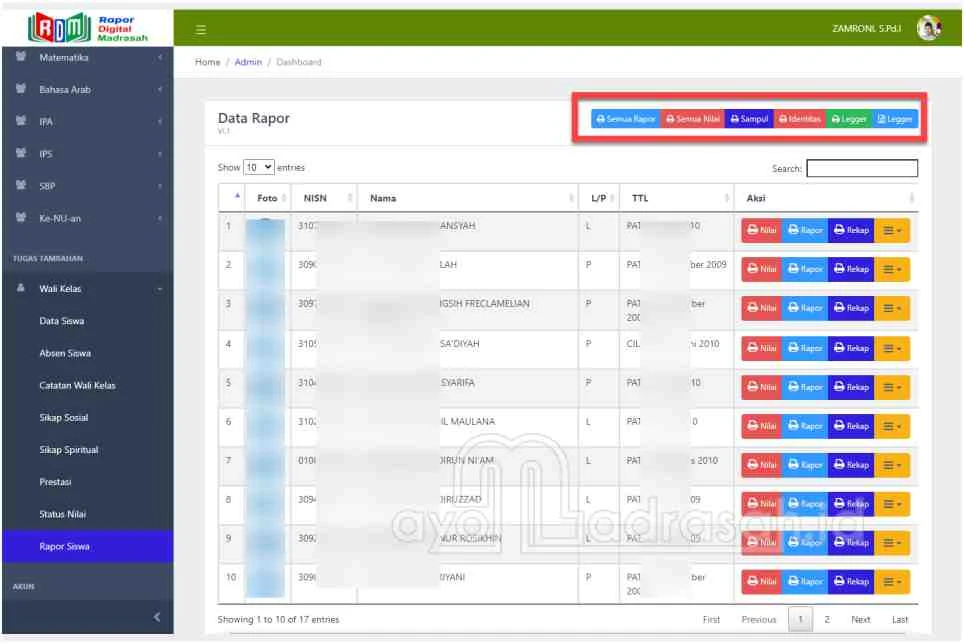
Dilansir Ayo Madrasah dari Channel Telegram, Info Rapor Digital Madrasah, perbaikan dan penambahan fitur dalam update RDM tanggal 24 Desember 2021 ini meliputi menu migrasi kelas, menu salin mengajar, dan menu cetak semua rapor. Juga menu cetak semua nilai dan fix posisi mengetahui dengan tempat dan tanggal cetak nilai.

Update RDM


Menu migrasi kelas merupakan menu yang berfungsi untuk mengubah kelas dari sistem penilaian SKS menjadi sistem paket atau sebaliknya.


Baca:RDM Versi Mobile (Android dan iOS)


Menu salin mengajar berfungsi untuk menyalin data mengajar dari Semester Ganjil ke Semester Genap. Namun menu ini sementara hanya dapat dilakukan di sitem paket saja.


Menu Cetak Semua Rapor, berfungsi untuk memudahkan wali kelas dalam melakukan penyetakaan semua rapor siswa. Sedang menu Cetak semua Nilai pun hampir mirip, memudahkan wali kelas ketika ingin menyetak semua nilai siswa.


Terakhir, dilakukan perbaikan (fix) posisi Mengetahui dengan tempat dan tanggal cetak nilai.


Untuk melakukan update cukup gampang. Buka aplikasi RDM dengan komputer atau laptop yang terkoneksi interenet. Setelah berhasil login akan muncul notifikasi untuk melakukan update, tinggal klik OK lalau tunggu proses update RDM berlangsung.

1 Sep 2021

Cara Instal RDM Versi VDI

Cara Instal RDM Versi VDI

Cara instal RDM versi VDI atau Virtual desktop infrastructure. Rapor Digital Madrasah atau RDM tersedia dalam tiga versi yang berbeda sekaligus yaitu Versi VDI, Versi XAMPP/ Installer, dan Versi Hosting. Versi VDI tampaknya masih menjadi pilihan utama bagi sebagian madrasah. Nah, pertanyaannya bagaimana cara melakukan instal dan setting RDM versi VDI ini.


Cara instal dan setting RDM versi VDI sebenarnya cukup mudah, terutama bagi operator madrasah yang terbiasa dengan virtual box. mengingat beberapa aplikasi yang lain juga banyak yang menggunakan VDI semisal ARD (Aplikasi Rapor Digital, aplikasi rapor sebelum RDM), UNBK, dan ANBK.

Cara Instal RDM Versi VDI


Baca: RDM Versi Mobile (Android dan iOS)


Kelebihan dan Kekurangan RDM Versi VDI


Sebelum ke langkah-langkah cara menginstal RDM versi VDI, ada baiknya kita ulas sedikit terkait kelebihan dan kekurangan versi ini dibanding versi hosting dan installer.


Diantara kelebihan versi VDI adalah aplikasi Rapor Digital Madrasah dapat diakses oleh para guru dengan menggunakan servel lokal. Sehingga pada setiap komputer atau laptop guru tidak perlu lagi diintal aplikasi RDM. Guru cukup membuka aplikasi dengan menggunakan browser, layaknya browsing, namun tidak membutuhkan jaringan internet karena menggunakan jaringan lokal dari servel lokal (komputer utama). Instalasi hanya butuh dilakukan di komputer utama (server lokal).


Selain itu, versi VDI ini persiapkan juga sebagai tempat backup data lokal,  pengaman data, bagi yang menggunakan RDM versi hosting. dalam periode-periode tertentu, dilakukan backup data dari RDM versi hosting kemudian direstore di RDM versi VDI. Sehingga ketika suatu ketika terjadi trouble, masih memiliki data yang aman.


Keuntungan selanjutnya adalah, versi VDI ini bisa digunakan sebagai backup data akhir di setiap semester. Ketika pengisian rapor sudah selesai dan berganti tahun pelajaran, RDM semester terdahulu dapat disimpan beserta dengan seluruh data dan nilai-nilai di dalamnya.


Selanjutnya adalah kekurangan versi VDI. Sebagaimana umumnya beberapa hal yang menjadi kelemahan RDM versi ini adalah membutuhkan komputer server lokal yang tentunya harus memiliki spek yang lumayan dan tingkat ketahanan yang lumayan juga. Hal ini mengingat di komputer server lokal (komputer utama tempat terinstalnya RDM), akan menjadi pusat penyimpanan dari kesemua guru yang mengakses RDM.


Kedua, agar dapat diakses oleh guru-guru guna mengisi RDM, komputer server lokal ini harus dalam kondisi hidup dan VirtualBox beserta RDM juga dalam kondisi hidup. Saat komputer ini mati atau VirtualBox RDM dimatikan maka RDM pun tidak bisa diakses dari komputer atau laptop guru.


Kekurangan berikutnya adalah daya jangkauan yang terbatas. Umumnya dari komputer server lokal ke komputer para guru disambungkan dengan kabel LAN atau Wifi Lokal. Karena itu biasanya jangkauannya sangat terbatas hanya dalam lingkup satu madrasah. Sehingga ketika guru-guru akan mengisi RDM harus berada di lokasi madrasah. Meskipun untuk kendala ini bisa disiasati sehingga memiliki jangkauan yang luas layaknya versi hosting tetapi tentunya memerlukan pengaturan lebih lanjut.


Persiapan Sebelum Instalasi


Yang harus dipersiapkan sebelum melakukan instalasi RDM versi VDI adalah file installer Virtual Box dan Installer RDM versi VDI.

  1. Unduh Virtual Box dari laman Oracle di alamat https://www.virtualbox.org/wiki/Downloads, pilih "Windows hosts"
  2. Unduh RDM versi VDI di laman RDM dengan alamat https://rdm.kemenag.go.id/#/download, pilih yang versi VDI

Spek yang dibutuhkan untuk menginstal RDM tidak disebutkan secara jelas di laman RDM. Namun karena harus menggunakan virtual box, Ayo Madrasah kutip dari laman www.virtualbox.org membutuhkan komputer dengan spesifikasi minimun sebagai berikut:

  • Untuk OS Windows bisa menggunakan Windows 8.1, Windows 10, Windows Server 2012, Windows Server 2016, atau Windows Server 2019
  • RAM Minimum : 512 MB
  • Hard Disk Minimum : 10 GB

Namun berdasarkan pengalaman Ayo Madrasah, sebaiknya menggunakan RAM minimum 4 GB dengan processor Core i3.

Di samping itu dibutuhkan juga perangkat seperti router atau sejenisnya untuk menghubungi komputer utama (server lokal) dengan komputer dan laptop para guru baik secara wireles maupun dengan menggunakan kabel.

Cara Instal VirtualBox

VirtualBox RDM


Setelah VirtualBox terunduh, silakan lakukan instalasi dengan langkah-langkah sebagai berikut:
  1. Klik 2x file unduhan VirtualBox
  2. Akan muncul jendela instalasi VirtualBox. Klik Next untuk melanjutkan
  3. Muncul jendela Custom Setup berisikan fitur yang tersedia dan lokasi penginstalan, biarkan apa adanya dan klik Next
  4. Muncul jendela Custom Setup berisikan ceklis option, klik Next
  5. Muncul jendela Warning: Network Interface, klik Yes
  6. Muncul jendela Ready to Install, klik Install
  7. Tunggu proses instalasi berjalan dan selesai
  8. Muncul jendela Instalation Complete, klik Finish

Proses instalasi VirtualBox selesai dan berhasil. 

Jalankan VirtualBox dengan mengklik ikon pada desktop atau melalui daftar aplikasi di tombol Stat.

Cara Instal RDM


Instal RDM


Setelah VirtualBox berhasil diinstal langkah selanjutnya adalah menginstal aplikasi RDM. Langkah-langkah untuk menginstalnya adalah sebagai berikut:
  1. Buka file hasil unduhan dari laman RDM
  2. Ekstrak dengan menggunakan aplikasi WinZip, WinRar, 7-Zip, atau sejenisnya. Pilih Ekstrak to "RDMMadrasah\" agar hasil ekstrak terkelompokkan dalam satu folder. 
  3. Usahakan folder diletakkan di drive selain sistem (selain C), semisal di drive D
  4. Buka dan jalankan VirtualBox
  5. Pada tampilan VirtualBox, klik tombol "New"
  6. Muncul jendela Create. Tulis "RDM", "Rapor_Digital" atau nama lainnya (tidak boleh ada spasi) pada kolom Name
  7. Pada kolom Type pilih "Linux"
  8. Pada kolom Vertion pilih "Debian (64 bit)
  9. Klik "Next"
  10. Muncul jendela Memory Size. Atur memori (sesuai kapasitas RAM yang terpasang) yang diinginkan dengan menarik bilah di garis yang berwarna hijau, klik Next
  11. Muncul jendela Hard disk, klik Use an existing virtual hard disk file"
  12. Klik logo folder
  13. Muncul jendela Hard Disk Selector, klik "Add"
  14. Cari folder tempat kita menyimpan hasil ekstrak file RDM tadi (langkah 2 dan 3)
  15. Klik file "RDMMadrasah.vdi" (file RDM berwarna orange) lalu klik Open
  16. Kembali ke jendela ard Disk Selector, klik tulisan RDMMadrasah.vdi pada kotak di bagian tengah lalu klik Choose
  17. Kembali ke jendela Hard disk, klik "Create"
  18. Kembali ke tampilan VirtualBox. Di sebelah kiri sekarang muncul RDM
  19. Klik "setting"
  20. Klik "System"
  21. Klik "Processor"
  22. Tarik garis pada garis processor ke arah kanan (tetapi tetap di garis hijau). Semakin besar kinerja RDM akan semakin baik
  23. Klik "Network"
  24. Klik tab "Adapter 1"
  25. Pada kolom Attached to, pilih Host-only Adapter
  26. Klik tab "Adapter 2"
  27. Ceklis kotak Enable Network Adapter
  28. Pada kolom Attached to, pilih NAT
  29. Klik OK

Setelah melakukan penyetingan seperti di atas, langkah berikutnya adalah melakukan setting IP Address pada Network Connection yang ada di komputer. Caranya adalah:
  1. Klik ikon wifi atau internet di pojok kanan bawah layar lalu klik "Network & Internet Settings"
  2. Bisa juga dengan klik kanan tombol Stat Windows lalu pilih "Network Connections"
  3. Muncul jendela "Network & Internet". Cari dan klik "Change adapter options"
  4. Muncul jendela "Network Connections"
  5. Klik kanan pada "VirtualBox Host-Only Network" pilih "Properties"
  6. Muncul jendela baru, klik pada "Internet Protocol Version 4 (TCP/IPv4) lalu klik Properties
  7. Klik pada "Use the following IP addres"
  8. Pada kolom IP Address isikan IP 192.168.0.XXX (XXX adalah angka bebas selain 250, semisal 100)
  9. Pastikan kolom Subnet mask sudah terisi IP 255.255.255.0
  10. Klik OK
  11. Kembali ke jendela sebelumnya, klik Close
  12. Selesai. Jendela "Network Connections" bisa ditutup.

Untuk mempermudah penyetingan, pada file RAR unduhan RDM telah disertakan juga file RDM Madrasah.vbox (file RDM berwarna biru), Klik dua kali file vbox tersebut maka settingan VDI RDM akan masuk ke VirtualBox.

Cara Instal VDI RDM


Sekarang kita bisa mulai menjalankan RDM versi VDI.
  1. Pada jendela VirtualBox, klik tombol Start
  2. Aplikasi akan mulai booting. Tunggu hingga muncul tulisan Selamat datang di aplikasi RDM_Madrasah, untuk mengakses aplikasi, Buka link http://192.168.0.250
  3. Buka browser (Google Chrome, Firefox, atau Edge)
  4. Pada ulr address, ketikkan 192.168.0.250 lalu enter
  5. Apliaksi RDM akan membuka halaman Registrasi (jika baru pertama kali) atau halaman login (jika sudah registrasi).

Saat pertama kali, pastikan komputer atau laptop terkoneksi dengan internet. Karena aplikasi RDM akan otomatis mengundul update (pembaharuan) dari server RDM Pusat. selain itu untuk melakukan registrasi pun harus terkoneksi dengan internet.

Meski termasuk tutorial yang sudah dikuasai oleh sebagian besar operator madrasah, namun semoga cara instal RDM versi VDI ini tetap memberikan manfaat terutama bagi operator-operator baru.

22 Agu 2021

RDM, Rapor Digital Gratis untuk Madrasah

RDM, Rapor Digital Gratis untuk Madrasah

RDM atau Rapor Digital Madrasah adalah aplikasi pengolahan dan pelaporan hasil belajar siswa yang dikembangkan Ditjen Pendidikan Islam Kementerian Agama. Rapor Digital Madrasah gratis digunakan oleh semua madrasah di seluruh Indonesia.


Rapor Digital Madrasah juga menjadi menjadi penyempurnaan atas aplikasi serupa, Aplikasi Rapor Digital (ARD) yang digunakan sebelumnya. Tentunya dengan berbagai perbaikan dan penyempurnaan yang dilakukan langsung oleh Tim Teknis Kementerian Agama.


Selain sebagai aplikasi mencetak rapor, RDM juga berfungsi sebagai bank nilai siswa madrasah. Seluruh data nilai siswa madrasah tersimpan di server pusat serta dapat digunakan sewaktu-waktu dibutuhkan. Melalui RDM, kepala madrasah, guru dan orang tua siswa bisa memantau perkembangan capaian kompetensi siswa secara real time.

Rapor Digital Madrasah


Fitur dan Kelebihan RDM Kemenag


Sebagai bentuk penyempurnaan dari aplikasi serupa sebelumnya, Rapor Digital Madrasah tentu memiliki sederet fitur dan kelebihan yang mengakomodasi kepentingan madrasah.


Beberapa fitur dan kelebihan yang Ayo Madrasah rangkum dari laman resmi RDM antara lain:

  • Memiliki Level Akses yang lengkap. Level akses dalam aplikasi ini meliputi akses proktor, akses admin madrasah yang meliputi staf, kamad, hingga wakamad bidang kurikulum, dan akses wali kelas, guru mata pelajaran, dan pembina ekstrakurikuler.
  • Penilaian berkelanjutan, dimana penilaian dapat dilakukan secara berkelanjutan tanpa menghapus data nilai sebelumnya.
  • Gratis selamanya
  • Memiliki fitur backup dan restore yang memudahkan dalam penyimpanan backup data ataupun sebaliknya pemulihan data jika diperlukan.
  • Dilengkapi barcode dan watermark pada hasil cetak rapornya
  • Cetak rekap nilai persiswa mulai dari semester awal hingga akhir dalam satu halaman.
  • Dukungan angularjs, yang membuat proses render halaman diproses di browser sehingga tidak memberatkan server.
  • Dukungan PWA dan workbox.js yang dapat mempercepat proses rendering halaman.
  • Terintegrasi dengan Emis.
  • Dapat diinstal secara online dalam hosting sehingga guru dapat mengelola nilai secara online dari mana saja dan kapan saja.


Tersedia Versi XAMPP, VDI, dan Hosting


Rapor Digital Madrasah tersedia dalam tiga versi. Pertama versi VDI (Virtual desktop infrastructure) dimana aplikasi ini dapat dijalankan dan diakses dengan menggunakan server lokal. Untuk menggunakan versi ini tentunya madrasah menginstal aplikasi di komputer utama yang dijadikan server lokal. Guru menggunakan melalui perangkat masing-masing dengan terhubung ke server lokal menggunakan jaringan lokal.


Kedua, versi XAMPP atau installer dimana aplikasi RDM dapat diinstal pada windows dengan OS 64 bit. 


Ketiga, versi hosting dimana bagi madrasah yang telah memiliki hosting atau VPS, dapat mengunggah aplikasi rapor ini ke layanan cloud hosting sehingga dapat diakses secara online dari manapun.

Tampilan RDM


Baca: RDM Versi Mobile (Android dan iOS)


Download RDM Gratis


Aplikasi Rapor Digital dapat digunakan oleh semua madrasah se-Indonesia secara gratis. Aplikasinya dapat diunduh secara gratis di laman RDM Kemenag. Madrasah tinggal memilih berbagai versi aplikasi yang diinginkan dan sesuai dengan kondisi madrasah masing-masing. Bisa menggunakan versi hosting, VDI, atau installer XAMPP.


Untuk mendapatkan installernya, Ayo Madrasah menyarankan untuk mengunduh langsung ke laman Portal RDM Kemenag yang dapat diakses melalui alamat https://rdm.kemenag.go.id/#/download. 


Ini karena tim teknis dan pengembang senantiasa melakukan updating aplikasi. Sehingga dengan mengunduh dari laman resmi aplikasi yang diunduh akan terjamin up to date dan terhindar dari kegagalan saat proses instalasi ataupun aktivasi.


Untuk mengaktifkannya pertama kali madrasah tinggal memasukkan token. Token inipun diberikan secara gratis kepada semua madrasah se Indonesia melalui Kantor Kemenag Kabupaten/Kota masing-masing.


Baca Juga : SK Dirjen Tentang Juknis Penilaian Hasil Belajar Madrasah


Dengan dikembangkannya aplikasi Rapor Digital Madrasah oleh Ditjen Pendidikan Islam Kementerian Agama semoga dapat semakin mengoptimalkan layanan pembelajaran di madrasah. Pun semakin memudahkan guru, siswa, dan kepala madrasah dalam melakukan perencanaan, proses, dan penilaian serta pelaporan hasil belajar madrasah.

4 Feb 2020

Jadwal Pengiriman Data ARD Madrasah ke Pusat

Jadwal Pengiriman Data ARD Madrasah ke Pusat

Setelah lama tidak terdengar kabar berita, Aplikasi Raport Digital akhirnya merilis Jadwal Pengiriman Data ARD Madrasah dari madrasah ke pusat. Berdasarkan rilis jadwal tersebut, proses upload data ke server pusat akan dimulai pada hari ini, Selasa, 4 Februari 2020 hingga 19 Februari 2020. Sayangnya, alokasi waktu tersebut harus dijadwal dan dibagi perprovinsi. Sehingga rata-rata hanya memiliki waktu dua atau tiga hari saja untuk mengunggah data ARD.

Terkait jadwal pengunggahan data ARD ini, admin Ayo Madrasah baru mendapatkannya melalui rilis jadwal yang dipost di laman ard.argocipta.com. Sedang perintah dan jadwal resmi melalui pemberitahuan surat dari Ditjen Pendidikan Islam, maupun tingkat lebih bawah, belum kami dapatkan. Padahal untuk provinsi-provinsi di pulau Sumatera sudah harus mengunggah per-hari ini.

Jadwal Pengiriman Data ARD

Jadwal Unggah Data ARD untuk Sumatera


Provinsi-provinsi di pulau sumatera mendapatkan penjadwalan paling awal. Mereka harus sudah memulai upload data ARD pada hari ini, 4 Februari 2020 dan harus sudah terselesaikan dua hari setelahnya, 5 Februari 2020.


Nama Provinsi Jadwal
Aceh 4 - 5 Februari 2020
Sumatera Utara 4 - 5 Februari 2020
Sumatera Barat 4 - 5 Februari 2020
Riau 4 - 5 Februari 2020
Kepulauan Riau 4 - 5 Februari 2020
Jambi 4 - 5 Februari 2020
Bengkulu 4 - 5 Februari 2020
Sumatera Selatan 4 - 5 Februari 2020
Kepulauan Bangka Belitung 4 - 5 Februari 2020
Lampung 4 - 5 Februari 2020

Jadi, untuk rekan-rekan proktor ARD Madrasah di provinsi Aceh, Sumatera Utara, Sumatera Barat, Riau, dan Kepulauan Riau harus segera melakukan upload data ARD sebelum batas akhir, 5 Februari 2020.

Demikian juga untuk yang berada di Jambi, Bengkulu, Sumatera Selatan, Kepulauan bangka dan belitung, dan Lampung.

Jadwal Unggah Data ARD untuk Jawa, Bali, Nusa Tenggara, Maluku, dan Papua


Setelah upload data dari Sumatera rampung, langsung disusul jadwal untuk provinsi-provinsi di pulau Jawa, Bali, Nusa Tenggara, Maluku, dan Papua.

Masing-masing provinsi ada yang mendapat jatah tiga untuk melakukan pengiriman data seperti DKI Jakarta, Jawa Tengah, Bali, NTT, NTB, Maluku, Maluku Utara, Papua, dan Papua Barat.

Namun untuk provinsi Banten, Jawa Barat, Yogyakarta, dan Jawa Timur hanya mendapat alokasi waktu masing-masing dua hari.

Berikut jadwal unggah data untuk Jawa, Bali, Nusa Tenggara, Maluku, dan Papua.

Nama Provinsi Jadwal
Banten 6 - 7 Februari 2020
DI Yogyakarta 6 - 7 Februari 2020
DKI Jakarta 8 - 10 Februari 2020
Jawa Tengah 8 - 10 Februari 2020
Jawa Barat 11 - 12 Februari 2020
Jawa Timur 13 - 14 Februari 2020
Bali 15 - 17 Februari 2020
Nusa Tenggara Barat 15 - 17 Februari 2020
Nusa Tenggara Timur 15 - 17 Februari 2020
Maluku 15 - 17 Februari 2020
Maluku Utara 15 - 17 Februari 2020
Papua 15 - 17 Februari 2020
Papua Barat 15 - 17 Februari 2020

Dari kelompokini yang paling awal adalah madrasah yang berada di banten dan Yogyakarta yang harus mengupload pada tanggal 6 dan 7 Februari 2020. Disusul kemudian oleh DKI Jakarta bersama Jawa Tengah pada tanggal 8 hingga 10 Februari 2020.

Berlanjut kemudian dengan Jawa Barat yang kebagian jadwal upload data ARD pada tanggal 11 dan 12 Februari 2020 dan Jawa Timur (13 - 14 Februari 2020). Setelahnya adalah Bali, NTB, NTT, Maluku, Maluku Utara, Papua, dan Papua Barat yang akan melakukan upload data bersama pada tanggal 15 hingga 17 Februari 2020.

Jadwal Unggah Data ARD untuk Kalimantan dan Sulawesi


Selanjutnya adalah untuk provinsi yang berada di pulau Kalimantan dan Sulawesi. Sebanyak 11 provinsi akan melakukan upload bersama-sama selama dua hari pada tanggal 18-19 Februari 2020.

Nama Provinsi Jadwal
Kalimantan Barat 18 - 19 Februari 2020
Kalimantan Selatan 18 - 19 Februari 2020
Kalimantan Tengah 18 - 19 Februari 2020
Kalimantan Timur 18 - 19 Februari 2020
Kalimantan Utara 18 - 19 Februari 2020
Gorontalo 18 - 19 Februari 2020
Sulawesi Barat 18 - 19 Februari 2020
Sulawesi Selatan 18 - 19 Februari 2020
Sulawesi Tenggara 18 - 19 Februari 2020
Sulawesi Tengah 18 - 19 Februari 2020
Sulawesi Utara 18 - 19 Februari 2020

Bagaimana jika pada tanggal yang ditentukan belum berhasil melakukan unggah data ARD Madrasah?

Tidak ada keterangan resmi maupun jadwal untuk upload cadangan. Sebagaimana tidak adanya surat pemberitahuan resmi terkait pengiriman data ARD ini kecuali dari pengumuman di laman ARD ini.

Namun melihat padatnya jadwal pengiriman data ARD tersebut, pengumuman jadwal upload yang mendadak, kayaknya akan banyak madrasah yang terancam tidak dapat menyelesaian pengiriman data ARD.

Meski demikian, harus tetap optimis dan memanfaatkan waktu yang tersedia, sesuai jadwal pengiriman data ARD tersebut sebaik-baiknya.