20 Jun 2022

Perbarui Akun Pengelola Data (sdm.data.kemdikbud) atau Dinonaktifkan Sistem

Perbarui Akun Pengelola Data (sdm.data.kemdikbud) atau Dinonaktifkan Sistem

Operator madrasah yang mengelola pendataan melalui aplikasi Jaringan Pengelola Data Pendidikan dan Kebudayaan atau laman sdm.data.kemdikbud.go.id dan sejenisnya, untuk segera melakukan pembaruan data. Jika sampai batas akhir yang ditetapkan belum juga dilakukan pembaruan maka akan dianggap sebagai akun tidak aktif sehingga akan dinonaktifkan.


Demikian disampaikan melalui surat edaran Pusat Data dan Teknologi Informatika, Kementerian Pendidikan, Kebudayaan, dan Teknologi bernomor 2574/J1/DS.00.01/2022 tertanggal 16 Juni 2022. Surat dengan perihal Pemberitahuan Pembaruan Akun Pengelola Data di Jaringan Pengelola Data Pendidikan dan Kebudayaan, ditujukan kepada berbagai pihak termasuk Kepala Kantor Dinas Pendidikan Kabupaten/Kota dan Kepala Kantor Kementerian Agama Kabupaten/Kota untuk menginstruksikan madrasah dan sekolah di wilayahnya.

Perbarui Data Akun SDM

Berdasar penelusuran Ayo Madrasah, akun Jaringan Pengelola Data Pendidikan dan Kebudayaan atau laman sdm.data.kemdikbud.go.id ini merupakan akun induk untuk pengelolaan pendataan melalui laman:

  • vervalpdnew2.data.kemdikbud.go.id (data terkait siswa, utamanya penerbitan NISN)
  • vervalsp.data.kemdikbud.go.id (data pokok sekolah dan NPSN)
  • vervaltik.data.kemdikbud.go.id (yang digunakan sebagai pendaftaran penyelenggara ANBK)
  • pd.data.kemdikbud.go.id (sinkronisasi data peserta ujian (dulu, sebelum masuk bioun), peserta ANBK sebelum masuk laman anbk.kemdikbud.go.id)


Sebagaimana Ayo Madrasah simak dari surat tersebut, terdapat tiga hal pokok yang harus dilakukan oleh operator madrasah dalam melakukan pembaruan data. Ketiganya adalah melakukan verifikasi email yang digunakan sebagai username akun, memperbarui profil, dan memperbarui password.


Untuk melakukan pembaruan tersebut, diberi batas waktu hingga 31 Juli 2022. Jika sampai batas waktu yang diberikan belum juga melakukan pembaruan, maka akan dianggap sebagai akun tidak aktif dan akan dinonaktifkan.


Selengkapnya terkait surat edaran Pembaruan Akun Pengelola Data di Jaringan Pengelola Data Pendidikan dan Kebudayaan dapat diunduh melalui tautan berikut ini.


Baca: Mengatasi Tidak Bisa Login ke Verval PD


Cara dan Langkah-Langkah Melakukan Pembaruan Data


Pembaruan akun di Jaringan Pengelola Data Pendidikan dan Kebudayaan terdiri atas tiga macam, yaitu:

  1. Verifikasi email yang digunakan sebagai username akun
  2. Memperbarui dan melengkapi profil identitas sesuai data induk kependudukan
  3. Memperbarui password


Untuk melakukan pembaruan akun, langkah-langkahnya, Ayo Madrasah uraikan di bawah.


1. Verifikasi email yang digunakan sebagai username akun


Verifikasi email ini untuk memastikan email valid dan masih aktif. Sehingga jika email yang digunakan sebelumnya salah atau sudah tidak aktif, lakukan prosedur pergantian email.


Untuk melakukan verifikasi email, langkah-langkahnya adalah,

  1. Buka dan login ke laman https://sdm.data.kemdikbud.go.id/
  2. Klik tombol Nama Operator di pojok kanan atas hingga muncul pilihan menu
  3. Klik menu "Profil"
  4. Terbuka laman data madrasah, pada baris Email, klik tombol "Kirim Verifikasi"

    Perbarui Data Akun SDM - Verifikasi Email 1

  5. Sebuah email dari Jaringan Pengelola Data Pendidikan dan Kebudayaan akan terkirim ke alamat yang tertulis, buka dan klik tautan verifikasi yang terdapat di dalamnya. Bisa juga dengan mengopi link dan menyalinkan ke url browser.
  6. Jika proses ini berhasil maka pada laman profil tersebut, di baris email akan terdapat tanda centang hijau dan tombol Kirim Verifikasi hilang.
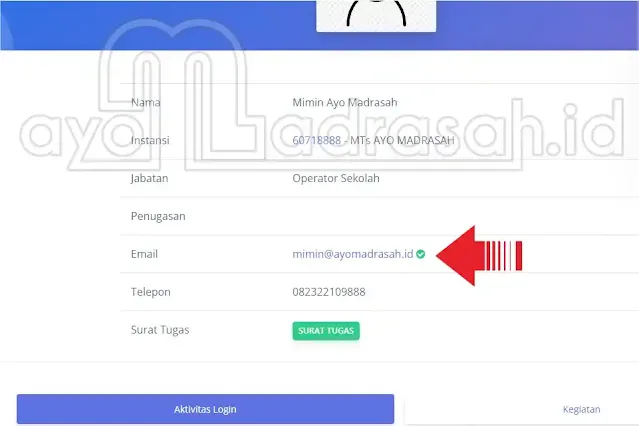
    Perbarui Data Akun SDM - Verifikasi Email 2

Sedang jika email yang tertera ternyata sudah tidak aktif atau terdapat kesalahan dalam penulisan email, maka lakukan prosedur "Pembaruan Email".

Langkah-langkahnya, adalah:

  1. Klik tombol Nama Operator di pojok kanan atas hingga muncul pilihan menu
  2. Klik menu "Pembaruan Email"
  3. Masukkan email pada kotak yang tersedia
  4. Klik "Simpan"

Setelah berhasil melakukan pembaruan email, sila lakukan pengecekan di laman profil sebagaimana di atas. Cek apakah butuh melakukan verifikasi email atau tidak. Jika membutuhkan verifikasi email, maka lakukan verifikasi email sebagaimana langkah-langkah di atas.


2. Perbarui Profil

Setelah berhasil melakukan verifikasi email, langkah berikutnya adalah melakukan perbaruan dan melengkapi data profil.

Langkah-langkahnya adalah,
  1. Klik tombol Nama Operator di pojok kanan atas hingga muncul pilihan menu
  2. Klik menu "Pembaruan Profil"
  3. Isi dan lengkapi semua kolom yang tersedia. Kolom dengan tanda bintang wajib diisi
  4. Setelah selesai, klik "Simpan"

Biodata anggota terkait NIK, Nama, Tempat Lahir, Tanggal Lahir dan Jenis Kelamin yang diperbaharui akan dipadankan dengan data kependudukan dari Dukcapil (Kemendagri).

3. Perbarui Password

Pembaruan password hanya bisa dilakukan setelah kedua tahap di atas dilakukan.

Password yang digunakan harus memenuhi syarat:
  • Minimal terdiri atas delapan karakter
  • Harus mengandung unsur angka
  • Harus mengandung huruf (termasuk huruf kapital)
  • Harus mengandung spesial karakter


Langkah-langkah pembaruan data password adalah sebagai berikut:

  1. Klik tombol Nama Operator di pojok kanan atas hingga muncul pilihan menu
  2. Klik menu "Pembaruan Password"
  3. Isikan Password Lama
  4. Isikan Password Baru (sesuai ketentuan di atas)
  5. Ulangi password baru pada kolom Konfirmasi Password
  6. Klik Simpan


Itulah tiga pembaruan yang harus dilakukan pada akun Jaringan Pengelola Data (sdm.data.kemdikbud.go.id). Segera perbarui data akun Pengelola Data sebelum 31 Juli 2022 atau akun madrasah Anda akan ditutup dan dinonaktifkan.

8 Agu 2016

Jika Verval SP Ditutup tapi Belum Disetujui Kanwil

Jika Verval SP Ditutup tapi Belum Disetujui Kanwil

Jika Verval SP Emis telah ditutup tetapi ajuan belum disetujui oleh Kanwil Kemenag bahkan oleh Admin Emis Kabupaten/Kota sekalipun, apa yang harus dilakukan? Jika Verval SP Emis telah berakhir tapi statusnya masih "Menunggu Kanwil" atau bahkan "Menunggu Kab/Ko", apa dampaknya?

Serentetan pertanyaan yang muncul dibenak para operator RA dan Madrasah ketika mendapati sampai batas waktu Verval, sesuai Jadwal Verval SP Emis, namun ajuan verval belum juga disetujui oleh Admin Emis Kanwil. Statusnya masih tetap "Menunggu Kanwil" dan (parahnya lagi) "Menunggu Kab/Ko", sebagai pertanda jika ajuan Verval belum tuntas. Baca: Cara Mengetahui Verval SP Emis Disetujui atau Ditolak.

Verval SP Ditutup


Bahkan tidak sedikit juga RA dan Madrasah yang belum sempat melakukan Verval SP, namun batas waktu yang telah ditentukan telah habis. Alias 'jatah' Verval untuk wilayah tersebut telah ditutup, padahal belum sempat melakukan verval, sudah memverval tetapi belum mengklik konfirmasi.

Ternyata tidak sedikit yang belum menyelesaikan Verval SP.

Apa yang Terjadi Jika Verval Belum Disetujui tapi Waktu Sudah Ditutup?


Kembali kepertanyaan awal; Apa yang terjadi jika Verval SP belum disetujui tetapi waktu sudah ditutup? Apa pula yang harus dilakukan? Dan apa dampaknya bagi madrasah?

Saat waktu verval SP untuk suatu wilayah sebagaimana yang telah diatur dalam Jadwal Verval SP berakhir, Operator RA dan Madrasah memang tidak dapat membuka layanan Verval tersebut. Yang muncul adalah peringatan "Pengumuman Verval" seperti gambar berikut.

Verval Sp Ditutup

Akan tetapi Operator RA dan Madrasah tidak perlu terlalu risau, meskipun akses untuk Operator RA dan Madrasah telah ditutup tetapi akses bagi Admin tingkat Kabupaten/Kota dan Admin Kanwil tetap dibuka. Sehingga Admin tingkat Kabupaten/Kota dan Admin Kanwil akan tetap dapat melanjutkan dan menuntaskan tahapan verifikasi dan validasi.

Jika data yang diisikan dan scan dokumen yang diupload oleh Operator RA dan Madrasah benar, tentu Admin tingkat Kabupaten/Kota dan Admin Kanwil masih dapat menyetujui ajuan verval tersebut.

Isian data yang patut diperhatikan adalah:

  1. Isian tersebut sesuai dengan scan dokumen yang dilampirkan (diupload)
  2. Alamat RA/Madrasah sesuai ketentuan yang tertulis hanya menyertakan nama jalan dan nomor jalan atau RT dan RW, tanpa disertai nama desa, kecamatan dan kabupaten.
  3. Kolom nama desa/kelurahan, kecamatan, dan kabupaten, serta kode pos telah terisi dengan benar
  4. Nomor dokumen (Piagam  Pendirian, Ijin Operasional, Nomor SK Akreditasi, dan Nomor SK Kemenkumham) telah terisi dengan benar (sesuai dokumen yang dilampirkan)
  5. Tanggal terbit dokumen (Piagam  Pendirian, Ijin Operasional, Nomor SK Akreditasi, dan Nomor SK Kemenkumham) telah terisi dengan benar (sesuai dokumen yang dilampirkan)
  6. Dokumen yang diupload telah sesuai dan bukan fotocopy (kalaupun fotocopy, sebelumnya telah dilegalisir oleh pejabat yang berwenang)

Sehingga, setelah Operator RA/Madrasah mengisi data dengan benar, mengklik menu Konfirmasi hingga statusnya berubah minimal menjadi "Menunggu Kab/Ko", bisa dipastikan ajuan verval SP telah aman. Dengan catatan, data yang diisi dan dokumen yang dilampirkan telah benar sesuai ketentuan di atas.

Apa dampaknya?

Sekali lagi jika Operator RA dan Madrasah telah mengisi data dengan benar, mengklik menu Konfirmasi hingga statusnya berubah minimal menjadi "Menunggu Kab/Ko" berarti telah aman. Sehingga tidak ada dampak merugikan bagi madrasah.

Jika belum sempat mengklik konfirmasi?

Jika pertanyaannya diperlebar menjadi beleum sempat mengklik konfirmasi atau bahkan belum mengisi data, lain lagi jawabannya. Tetapi Ayo Madrasah tidak ingin berspekulasi dengan hal-hal terburuk.

Intinya, jika verval SP ditutup meskipun belum disetujui oleh Kanwil tidak masalah selama verval telah dilakukan dengan benar.

6 Agu 2016

Cara Mengetahui Verval SP Emis Disetujui atau Ditolak

Cara Mengetahui Verval SP Emis Disetujui atau Ditolak

Usai melakukan Verval SP Emis, muncul pertanyaan menggelitik, bagaimana cara mengetahui Verval SP Emis disetujui atau ditolak? Operator RA dan Madrasah yang telah mengklik menu konfirmasi, sebagai puncak proses pemutakhiran Verval Satuan Pendidikan tentunya ingin mengetahui data Verval yang diajukannya telah disetujui oleh admin Emis di tingkat Kabupaten/Kota, bahkan Admin Emis di tingkat Provinsi, ataukah sebaliknya malah ditolak.

Jika disetujui berarti pekerjaan yang diamanatkan oleh RA dan Madrasah masing-masing telah terselesaikan dengan sempurna. Sebaliknya jika ditolak, tentu Sang Operator RA/Madrasah harus kembali melakukan  perbaikan data dan ajuan sesegera mungkin. Mengingat jadwal pelaksanaan Verval Sp yang cukup singkat.

Sebelum membahas bagaimana cara mengetahui ajuan Verval Satuan Pendidikan yang dilakukan disetujui (diterima) atau ditolak, ada baiknya kita pahami dulu mekanisme dan jenjang persetujuan dalam Verval SP.

Setelah Sang Operator Emis di tingkat RA/Madrasah mengklik menu konfirmasi, ajuan Verval akan masuk ke dasbor admin Emis di tingkat Kabupaten/Kota. Admin Kabupaten/Kota akan melakukan verifikasi dan validasi atas data yang diisikan serta dokumen yang diunggah. Jika benar dan sesuai, Admin Emis tingkat Kabupaten/Kota akan melakukan persetujuan. Sebaliknya jika ada yang kurang atau salah, Admin Emis Kabupaten/Kota akan melakukan penolakan ajuan.

Setelah Admin Emis tingkat Kabupaten/Kota menyetujui, ajuan akan masuk ke dasbor Emis Kanwil. Oleh Admin Emis di tingkat Kanwil dilakukan verifikasi dan validasi ulang. Jika benar, maka ajuan Verval akan disetujui dan sebaliknya jika keliru atau kurang ajuan Verval akan ditolak.

Verval SP Disetujui

Cara Mengetahui Ajuan Verval SP Diterima atau Ditolak


Kunci untuk mengetahui ajuan Verval Satuan Pendidikan diterima ataukah sebaliknya ditolak, terdapat pada menu paling kanan di akun Emis SDM masing-masing, yakni menu "Konfirmasi".

Tanda-tanda sebuah ajuan Verval SP diterima atau ditolak dapat diketahui dari menu tersebut, dengan pedoman sebagai berikut.

1. Verval SP Terkirim

Verval SP Terkirim

Menu bertuliskan "Konfirmasi" (dalam kotak merah) akan berubah menjadi "Menunggu Kab/Ko" setelah admin Emis tingkat RA/Madrasah mengonfirmasi data dan ajuan Verval. Dengan berubahnya menu dari "Konfirmasi" menjadi "Menunggu Kab/Ko" berarti data ajuan Verval telah terkirim ke Admin Kabupaten/Kota.

Admin Kabupaten/Kota dapat melihat dan mengecek data RA/Madrasah yang telah diisikan serta hasil scan dokumen yang diunggah.

Jadi kalau tulisan menu masih juga "Konfirmasi" artinya Verval belum terkirim.

2. Verval SP Disetujui atau Ditolak Admin Kabupaten/Kota

Verval SP Disetujui Kabupaten/Kota

Apabila data yang dikirim dan dokumen yang diunggah telah memenuhi syarat dan benar, Admin Kabupaten/Kota akan melakukan persetujuan Verval. Sebaliknya jika tidak maka akan menolaknya.

Jika ajuan Verval disetujui oleh Admin Kabupaten/Kota, menu yang sebelumnya bertuliskan "Menunggu Kab/ko" akan berubah menjadi "Menunggu Kanwil" dalam kotak berwarna merah.

Jika ditolak oleh Admin Kabupaten/Kota, menu yang semula telah bertuliskan "Menunggu Kab/Ko" berubah kembali manjadi "Konfirmasi".

Jika mendapati menu kembali berubah menjadi "Konfirmasi" yang berarti ajuannya ditolak, Admin RA/Madrasah harus segera menghubungi Admin Kabupaten/Kota untuk menanyakan sebab-sebab penolakan sebagai dasar untuk melakukan perbaikan atau melengkapi data. Karena dalam dasbor tidak tercantum/tertulis alasan dan sebab penolakannya.

3. Verval SP Disetujui atau Ditolak Kanwil

Verval SP Disetujui Kanwil

Setelah ajuan disetujui oleh Amin Kabupaten/Kota, ditandai dengan menu bertuliskan "Menunggu Kanwil", data dan ajuan Verval akan masuk ke dasbor Emis Kanwil. Admin kanwil akan melakukan verifikasi dan validasi. Jika memenuhi persyaratan Admin kanwil akan menerima (menyetujui) Verval Sp namun sebaliknya jika tidak memenuhi syarat atau kurang akan menolaknya.

Jika ajuan Verval SP disetujui oleh Admin Kanwil Kemenag, menu yang sebelumnya berbunyi "Menunggu Kanwil" (dalam kotak merah) akan berubah menjadi kotak berwarna hijau dengan tulisan "######/**-EMIS-VERVAL/2015/2016". "######" adalah enam digit angka sedangkan "**" adalah jenjang madrasah yang meliputi RA, MI, MTs, atau MA.

Jika admin Kanwil menolak ajuan, maka menu akan kembali menjadi "Menunggu Kab/Ko".

Jika mendapati menu yang kembali menjadi "Menunggu Kab/Ko" padahal sebelumnya sudah "Menunggu Kanwil", operator RA/Madrasah segera menghubungi Admin Kab/Kota untuk menayakan apa kekurangan dan kesalahannya. Sekaligus meminta admin Kab/Kota untuk membatalkan ajuan Verval sehingga menu kembali menjadi "Konfirmasi". Ini dilakukan agar Admin RA/Madrasah dapat sesegera mungkin melakukan perbaikan/penambahan data yang salah/kurang.

Itulah rangkaian proses dan tahapan serta tanda-tanda ajuan verval disetujui atau ditolak. Dengan mengetahui ajuan verval disetujui atau ditolak, tentu membuat operator dapat bekerj dengan maksimal.

Dengan disetujuinya ajuan Verval oleh Admin Kanwil berarti proses Verval SP telah terselesaikan dengan tuntas. Saatnya Operator RA/Madrasah untuk beristirahat sejenak dan menerima bonus dari lembaganya masing-masing.

26 Jul 2016

Cara Melakukan Verval SP Melalui Emis Lengkap

Cara Melakukan Verval SP Melalui Emis Lengkap

Sebagaimana diketahui, tahun ini Ditjen Pendis tahun ini meluncurkan Verval Satuan Pendidikan (Verval SP) melalui layanan emis. Verval SP ini wajib diikuti oleh semua RA dan Madrasah di seluruh Indonesia. Pertanyaannya, bagaimana cara melakukan Verval SP melalui layanan Emis ini?

Cara melakukan Verval SP di layanan Emis SDM ini ternyata tidak terlalu sulit. Simak tutorial Verval SP melalui Emis berikut ini.

Persiapan Melakukan VervalSP Melalui Emis


Sebelum melakukan Verval SP di layanan Emis SDM, sebelumnya Operator Madrasah harus mempersiapkan beberapa hal sebagaimana berikut.

Tutorial Verval SP Emis

1. Siapkan Dokumen dan Data yang Diperlukan


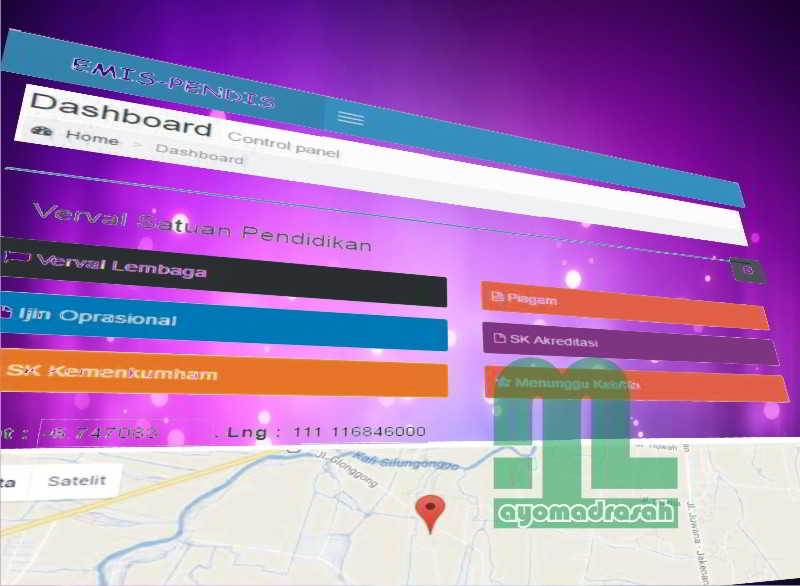
Verval SP melalui Emis ini terdiri atas 6 item. keenamnya meliputi lokasi Madrasah, Verval Lembaga, Piagam, Ijin Operasional, SK Akreditasi, dan SK Kemenkumham. Agar verval dapat berjalan dengan lancar ada baiknya Operator Madrasah mempersiapkan lebih awal dokumen dan data yang terkait.

  1. Lokasi dimana RA/Madrasah terletak berdasarkan peta google map.
  2. Data pokok Madrasah seperti nama lembaga, status madrasah, NSM, kategori geografis dan wilayah madrasah, dan alamat madrasah.
  3. Scan asli dokumen yang terdiri atas Piagam pendirian Madrasah, Ijin Operasional, SK Akreditasi terakhir, dan SK Kemenkumham Yayasan yang menaungi madrasah. Hasil scan disimpan dalam format JPG, PNG, GIF, atau BMP dengan ukuran masing-masing maksimal 200 kb.
Khusus dokumen sebagaimana disebutkan di poin ketiga, jika RA/Madrasah tidak memiliki lengkap (empat dokumen), maka madrasah dapat mengupload sebatas dokumen yang dimiliki.Sehingga jika RA/Madrasah tersebut belum melakukan akreditasi, maka tidak perlu mengupload dokumen SK Akreditasi. Demikian juga jika Yayasan tempat lembaga tersebut belum memiliki SK Kemenkumham (hanya memiliki Akta Notaris saja), maka tidak perlu melakukan unggah SK Kemenkumham.

2. Cermati Jadwal Pelaksanaan Verval SP


Untuk menghindari 'server down' dalam pelaksanaan Verval Satuan Pendidikan, Tim Emis telah membuat Jadwal Pelaksanaan Verval SP bagi RA dan Madrasah. 

Dalam jadwal tersebut telah ditentukan 6 kelompok waktu VervalSP yang dimulai dari tanggal 22 Juli hingga 17 Agustus. Masing-masing wilayah memiliki waktu antara 4 sampai 5 hari untuk melakukan Verval SP. Di luar waktu yang ditentukan tersebut maka akses untuk Verval akan ditutup.

Karena itu setiap Operator Madrasah harus melihat jadwal pelaksanaan Verval SP. Jadwal tersebut dapat diunduh di situs 'http://emispendis.kemenag.go.id/emis_sdm/' pada menu 'Rupa-rupa' >> 'Unduh Aplikasi/Dokumen' >> 'Jadwal Verval Satuan Pendidikan'

Jadwal lengkap dapat juga dibaca dan diunduh di Ayo Madrasah. Klik artikel berikut ini : Jadwal Verval Satuan Pendidikan EMIS SDM Lengkap 


3. Siapkan Akun Emis Madrasah Masing-masing


Bisa jadi ada Madrasah atau Operator Madrasah yang lupa dengan Nama Pengguna dan Password untuk login ke akun Emis SDM yang beralamat di 'http://emispendis.kemenag.go.id/emis_sdm'. Jika iya (tidak bisa login ke Emis SDM), silakan lakukan tindakan sebagaimana diterangkan di artikel: Jika Lupa Password Login EMIS Online

Tutorial Verval Satuan Pendidikan di Layanan EMIS


Setelah tiba pada giliran, sesuai dengan jadwal, Operator Madrasah segeralah melakukan Verval SP dengan langkah-langkah sebagai berikut.

1. Login ke Web Emis SDM


Pertama, operator madrasah harus login ke web Emis SDM, caranya:

Login Verval SP Emis

  1. Buka situs Emis SDM di alamat: http://emispendis.kemenag.go.id/emis_sdm/
  2. Masukkan Nama Pengguna (email) dan Password sebagaimana yang dimiliki lalu klik 'Sign in'
  3. Jika berhasil login, akan muncul halaman beranda berisikan peta lokasi madrasah.
    - Jika muncul peringatan "Pengumuman Verval, Untuk pemutakhiran data satuan pendidikan, lokasi geografis, dan seterusnya" berarti Anda melakukan Verval di waktu yang tidak sesuai dengan jadwal yang telah ditetapkan.
    - Jika tidak muncul halaman peta lokasi madrasah, klik menu 'Beranda' yang terdapat di sebelah kiri.
  4. Mulailah melakukan update data dan dokumen Madrasah yang meliputi:
    - Update peta lokasi RA/Madrasah
    - Update data pokok lembaga
    - Update dan Upload Piagam Madrasah
    - Update dan Upload Ijin Operasional
    - Update dan Upload SK Akreditasi
    - Update dan Upload SK Kemenkumham
    Masing-masing akan dijelaskan satu persatu sebagaimana di bawah ini.

2. Update Peta Lokasi Madrasah


Untuk melakukan update peta lokasi RA/Madrasah, caranya adalah:
  1. Klik balon berwarna merah yang terdapat di dalam peta
  2. Drag (kilik tahan sambil menggeser kursor) balon tersebut ke lokasi yang sesuai (lokasi tempat RA/Madrasah berada)
  3. Untuk memperbesar atau memperkecil tampilan peta, gunakan tombol plus minus ( + dan - ) di pojok kanan bawah. Bisa juga menggunakan roll pada mouse.
  4. Untuk berganti mode tampilan menjadi tampilan peta atau satelit, gunakan tombol di pojok kiri atas
  5. Jika balon merah sudah berada di lokasi yang tepat, klik tombol "update lokasi" yang berwarna merah yang ada di sebelah atas peta, di samping garis bujur dan lintang.
  6. Muncul konfirmasi "Data Geografis sudah disimpan" klik "OK"
Selengkapnya lihat video tutorial berikut ini.


Update peta lokasi RA/Madrasah selesai.


3. Update Data Lembaga


Cara melakukan update data lembaga pada VervalSP Emis adalah sebagai berikut:
  1. Klik menu "Verval Lembaga"
  2. Terdapat dua bagian data, yaitu "Data Lama" yang berada di sebelah kiri dan "Data Baru" yang berada di sebelah kanan. Yang akan kita isi adalah "Data Baru"
  3. Klik pada kolom-kolom yang belum berisi. Kolom-kolom itu meliputi:
    - Nama Lembaga (Isi sesuai dengan nama lembaga Ijin Operasional atau Piagam Pendirian)
    - Status (Swasta atau Negeri)
  4. Kategori Geografis (tinggal memilih pilihan yang tersedia)
  5. Kategori Wilayah (tinggal memilih pilihan yang tersedia)
  6. Alamat, dengan ketentuan, Penulisan alamat berupa nama jalan, no, RT, dan RW, tanpa nama desa, kecamatan, kabupaten, dan provinsi dengan penulisan huruf besar pada awal kata saja. Contoh : "Jl. Masjid Kijingan No. 3" atau "RT. 01 RW. 01"
  7. Klik Simpan

4. Update dan Upload Piagam Madrasah


Sebelum melakukan update data dan upload Piagam Madrasah, sebelum persiapkan dulu scan Piagam Madrasah yang disimpan dalam format JPG, BMP, GIF, atau PNG dengan besar file maksimal 200 kb.

Jika sudah, mari dilanjutkan dengan update data dan unggah Piagam Madrasah. Caranya:
  1. Klik menu "Piagam"
  2. Di bagian atas akan muncul data Nama Lembaga, Status, dan NSM
  3. Di bagian Dokumen sub-bagian Piagam Pendirian terdapat tiga isian, yakni Nomor Piagam, Tanggal, dan File
  4. Pada kolom Nomor Piagam, isikan Nomor Piagam sebagaimana yang tertera dalam Piagam Madrasah yang dimiliki
  5. Pada kolom tanggal, klik gambar 'kalender' maka akan muncul tanggal yang bisa dipilih. Jika tahun yang diinginkan tidak terlihat (tidak muncul), silakan baca artikel sebelumnya tentang Cara Mengatasi Tahun yang Tidak Muncul di VervalSP Emis, link artikel di bagian bawah.
  6. Upload (unggah) hasil scan Piagam Madrasah yang dimiliki dengan cara meng-klik tombol "Pilih File", kemudian cara file hasil scan yang sebelumnya telah disimpan di dalam komputer.
  7. Jika sudah selesai, klik Simpan.
Jika bermasalah dengan tahun yang tidak muncul, baca artikel: Cara Mengatasi Tahun yang Tidak Muncul di VervalSP Emis

5. Update Data dan Upload Ijin Operasional


Sama seperti Piagam Madrasah, sebelumnya persiapkan dulu scan Ijin Operasional Madrasah.

Untuk melakukan update dan upload Ijin Operasional, caranya adalah:
  1. Klik menu "Ijin Operasional"
  2. Sama seperti pada bagian Piagam Madrasah, Operator harus mengupdate data Ijin Operasional yang meliputi Nomor Ijin Operasional, Tanggal Ijin Operasional, dan Uplaod hasil scan Ijin Operasional.
  3. Jika sudah selesai, klik Simpan

6. Update Data dan Upload SK AKreditasi


Bagi RA dan Madrasah yang telah berakreditasi, wajib untuk melakukan update data dan upload SK Akreditasi. Sedangkan bagi Ra/Madrasah yang belum terakreditasi, bisa mengabaikan bagian ini (tidak mengisinya).

Cara update data dan upload SK Akreditasi adalah sebagai berikut:
  1. Klik menu "SK Akreditasi"
  2. Seperti pada menu Piagam Madrasah dan Ijin Operasional, Operator Madrasah harus melakukan isian data terkait Nomor SK Akreditasi, Tanggal SK Akreditasi, dan Upload hasil scan SK AKreditasi.
  3. Jika sudah, klik Simpan

7. Update Data dan Upload SK Kemenkumham


Menu ini hanya bagi RA dan Madrasah Swasta yang yayasan tempatnya bernaung telah memiliki SK Kemenkumham. Bagi Madrasah Negeri tidak perlu melakukan update menu ini. Demikian juga bagi RA/Madrasah swasta yang yayasannya hanya memiliki Akta Notaris dan belum memiliki SK Kemenkumham.

Namun karena sesuai peraturan perundangan saat ini, setiap yayasan harus terdaftar dan memiliki SK Kemenkumham, maka setiap RA/Madrasah diharapkan untuk mendorong yayasan tempatnya bernaung untuk sesegera mungkin mengurus penerbitan SK Kemenkumham melalui notaris terdekat.

Cara melakukan update data dan upload SK Kemenkumham aadalah sebagai berikut:
  1. Klik menu "SK Kemenkumham"
  2. Seperti pada menu-menu sebelumnya, Operator Madrasah harus melakukan isian yang meliputi Nomor SK Kemenkumham, Tanggal terbit SK Kemenkumham, dan upload hasil scan SK Kemenkumham.
  3. Jika sudah selesai klik "Simpan"
Untuk tampilan Verval SP Emis SDM, silakan simak video tutorial berikut ini:


Atau baca di artikel : Verval SP melalui Emis

8. Menu Konfirmasi


Menu konfirmasi, sebagaimana pada upload hasil backup Emis, merupakan menu untuk mengirim hasil update ke server pusat. Ketika menu ini diklik maka data akan terkirim dan Operator Madrasah akan tertutup aksesnya untuk melakukan perbaikan.

Karena itu sebelum mengklik menu konfirmasi, pastikan semua isian telah benar.

Jika setelah mengklik menu "Konfirmasi" ternyata kemudian menemukan data yang salah, Operator Madrasah dapat melakukan perbaikan dengan terlebih dahulu meminta "pembukaan akses" kepada admin Emis di tingkat Kabupaten/Kota. Terkait syarat melakukan "pembukaan akses" untuk perbaikan data ini tentunya tergantung masing-masing Kabupaten/Kota.

Demikian langkah-langkah cara yang harus dilakukan untuk melakukan Verval Satuan Pendidikan mulai dari entri data hingga uplaod hasil scan dokumen. Baik untuk peta lokasi, verval data pokok madrasah, Piagam Madrasah, Ijin Operasional, SK Akreditasi, maupun SK Kemenkumham.

Selamat ber-verval SP!

22 Jul 2016

Jika Lupa Password Login EMIS Online

Jika Lupa Password Login EMIS Online

Ada yang mengalami lupa password login EMIS Online? Saat mau login ke aplikasi online EMIS di situs http://emispendis.kemenag.go.id/emis_sdm tidak bisa karena passwordnya lupa. Hanya disapa oleh notifikasi: Nama Pengguna atau Password Salah.

Padahal harus segera melakukan upload data emis hasil backup emis yang waktunya sangat mepet. Atau harus melakukan Verval Satuan Pendidikan melalui layanan Emis SDM dengan waktu yang juga sangat terbatas. Baik upload hasil backup emis maupun Verval satuan pendidikan memang diberlakukan sistem bergiliran dengan jadwal yang telah ditentukan oleh Tim Emis Pusat. Di luar jadwal tersebut, otomatis tidak bisa melakukan upload hasil backup emis maupun VervalSP. Baca: Jadwal Verval SP Emis Pendis.

Lupa Password Emis


Ternyata lupa password EMIS cukup jamak dan lumrah terjadi. Tidak sedikit rekan-rekan Operator EMIS Madrasah yang mengalaminya. Hal ini mungkin diakibatkan karena aktivitas login ke layanan EMIS yang memang tidak terlalu sering dilakukan. Paling login ke Emis SDM hanya untuk mendownload Formulir Pendataan EMIS dan Aplikasi Desktop Emis, kemudian mengupload hasil backup serta mengerjakan Verval Satuan Pendidikan saja.

Jadi kemudian wajar jika Operator EMIS Madrasah kemudian lupa akunnya. Baik lupa email yang digunakan maupun lupa password.

Lupa Password EMIS Online


Apa yang Harus Dilakukan Jika Lupa Pasword?

Apa yang harus segera dilakukan oleh Operator Emis Madrasah saat lupa password sehingga tidak bisa login ke situs http://emispendis.kemenag.go.id?

Tidak usah panik!

Cek Email Sudah Benar atau Salah


Pertama yang harus dilakukan oleh Operator EMIS Madrasah adalah mengecek apakah email yang digunakan untuk login sudah benar atau belum. Sudah sesuai dengan email yang didaftarkan sebagai operator madrasah atau belum.

Jangan-jangan saking lamanya tidak membuka situs emispendis, emailnya pun ikut lupa.

Cara mengecek email sudah benar sebagaimana yang didaftarkan adalah sebagai berikut.

Lupa Password EMIS Online


Jika email yang digunakan benar (sebelumnya sudah terdaftar) maka akan tampil informasi berisi nama operator, email, nama madrasah tempat tugas, dan status pendaftaran. Namun jika kosong, berarti email tersebut salah dan bukan email yang telah didaftarkan.

Atau malah jangan-jangan belum pernah mendaftar sebagai Operator Emis tingkat RA/Madrasah

Jika email benar tetapi tetap tidak bisa login, berarti passwordnya yang bermasalah (lupa).

Minta Reset Password


Jika Operator Emis tingkat RA/Madrasah tidak bisa login sebagai kasus di atas, Operator Emis RA/Madrasah harus meminta reset password ke Operator EMIS tingkat kabupaten/kota.

Tentang prosedur dan persyaratan untuk meminta reset password ke Operator EMIS tingkat kabupaten/kota, tergantung dari masing-masing Penma Kab/Kota. Ada yang mensyaratkan harus membawa dokumene tertentu, namun ada juga yang tidak. Bahkan ada juga yang melayani reset password lewat SMS.

Yang juga harus diperhatikan, selain menjaga agar tidak lupa password saat login Emis online adalah menjaga kerahasiaan akun tersebut. Jangan sampai akun operator emis (Nama Pengguna dan Password) diketahui oleh orang-orang yang tidak berhak sehingga bisa disalahgunakan oleh orang-orang yang tidak bertanggung jawab.

Baca Juga:

21 Jul 2016

Cara Mengatasi Tahun yang Tidak Muncul di VervalSP Emis

Cara Mengatasi Tahun yang Tidak Muncul di VervalSP Emis

Artikel cara mengatasi tahun yang tidak muncul saat VervalSP (Verval Satuan Pendidikan) di Emis SDM ini menjawab pertanyaan beberapa rekan Operator Madrasah. Mereka mendapati bahwa saat melakukan entri tanggal suatu dokumen, tahun yang muncul sebagai pilihan terbatas hanya tahun 2006 sampai dengan tahun 2026. Padahal tahun keluarnya dokumen yang hendak diisikan dalam VervalSP tersebut jauh sebelumnya.

Dengan kata lain tahun yang hendak mereka isikan dalam Verval Satuan Pendidikan tersebut tidak terdapat dalam pilihan yang muncul dan harus mereka pilih.

Tahun VervalSP Tidak Muncul


Baca juga artikel lain terkait Verval Satuan Pendidikan Emis SDM:

Padahal terdapat tanggal dokumen yang harus diisikan tidak hanya satu. Terdapat tanggal Piagam Pendirian, tanggal Ijin Operasional, tanggal Piagam Akreditasi, dan tanggal SK Kemenkumham.

Tahun kurang dari 2006 tidak muncul


Salah satu dari keempat dokumen tersebut bisa jadi dikeluarkan sebelum tahun 2006. Apalagi Piagam Pendirian bisa jadi untuk madrasah-madrasah yang telah lama berdirinya akan memiliki dokumen Piagam Pendirian dengan tahun yang sangat tua.

Katakanlah salah satu dokumen tersebut dikeluarkan pada tahun 1995, padahal tahun yang muncul dalam pilihan di Verval Satuan Pendidikan (VervalSP) di aplikasi Emis SDM hanya 'tersedia' hingga tahun 2006 saja terus bagaimana solusinya?

Ternyata ada tips sederhana untuk mengatasinya.

Alhamdulillah masih ada solusi.

Solusi Bagi Tahun yang Tidak Tersedia


Solusi bagi tahun yang tidak muncul dalam pilihan tahun disaat mengisikan tanggal dokumen (baik Piagam Pendirian, Ijin Operasional, Akreditasi, maupun SK Kemenkumham) ternyata cukup simpel. Ada tips khusus yang sangat remeh namun ampuh. Admin Ayo Madrasah telah mencobanya dan berhasil.

Agar tahun yang dikehendaki (katakanlah 1992) muncul dalam pilihan, tips yang harus dikerjakan adalah sebagai berikut.
  1. Klik kolom tahun yang biaasanya tertera tahun 2016
  2. Akan muncul pilihan daftar tahun mulai dari 2006 hingga 2026
  3. Pilih saja tahun paling tua; 2006
  4.  Sekarang di kolom tahun muncul tahun 2006
  5. Klik kembali kolom tahun tersebut (yang telah tertulis tahun 2006)
  6. Akan muncul pilihan daftar tahun tetapi berbeda dengan yang pertama, sekarang daftarnya berubah yakni mulai dari 1996 hingga 2016
  7. Jika tahun yang dikehendaki lebih muda dari 1996 (seperti 1999), berarti tingga pilih tahun tersebut. Tetapi jika lebih tua dari 1996 dan belum muncul dalam pilihan, klik saja tahun yang paling tua yaitu 1996.
  8. Sekarang di kolom tahun muncul tahun 1996
  9. Ulangi langkah pada poin ke-5 hingga ke-7 seperti diatas hingga tahun yang dikendaki muncul dan bisa dipilih.
  10. Setelah tahun yang dikehendaki terpilih, silakan lanjutkan dengan memilih bulan dan tanggal sebagaimana yang tertera dalam dokumen yang dimiliki.
Masih bingung?

Jika masih belum juga paham dengan uraian langkah-langkah di atas, silakan tonton dan simak video tutorial Cara Menampilkan Tahun dalam VervalSP di bawah ini.


UPDATE

Saat ini telah diberlakukan giliran VervalSP sesuai dengan daftar. Sehingga jika Anda login ke menu VervalSP tidak sesuai jadwal yang ditentukan akan muncul notifikasi sebagai berikut.

Pengumuman Verval


Bagaimana rekan-rekan Operator EMIS Madrasah? Pilihan tahun yang hanya tampil antara tahun 2006 - 2026 ternyata tidak lagi menjadi masalah, kan?. Insa Allah akan selalu ada solusi untuk rekan-rekan Operator Madrasah yang telah berjuang mencurahkan segenap tenaga dan kemampuannya demi kemajuan Madrasah.

20 Jul 2016

Jadwal Verval Satuan Pendidikan EMIS SDM Lengkap Kabupaten Kota Se Indonesia

Jadwal Verval Satuan Pendidikan EMIS SDM Lengkap Kabupaten Kota Se Indonesia

Melanjutkan tentang kemunculan menu baru di EMIS yaitu Verval Satuan Pendidikan di EMIS SDM (baca artikelnya di Baru! Verval Satuan Pendidikan via EMIS) yang sempat menimbulkan pertanyaan tentang kapan dimulainya, kini Tim Emis Pusat telah merilis Jadwal Resmi pelaksanaan Verval Satuan Pendidikan melalui aplikasi online Emis SDM tersebut.

Sebagaimana Jadwal yang didapat Ayo Madrasah dari situs http://emispendis.kemenag.go.id, ternyata pelaksanaan pelaksanaan Verval Satuan Pendidikan atau VervalSP melalui aplikasi online Emis SDM tersebut tidak menunggu lama. Alias akan segera dimulai!

Proses pemutakhiran Verval Satuan Pendidikan ini mulai dibuka pada tanggal 22 Juli 2016 dan berakhir pada 17 Agustus 2016.

Namun layaknya proses upload EMIS pada semester yang lalu, pelaksanaan Verval Satuan Pendidikan via Emis SDM inipun diberlakukan sistem giliran dengan jadwal. Menurut jadwal tersebut Madrasah se-Indonesia akan dibagi dalam 6 kelompok yang tiap kelompoknya akan memiliki waktu 4 hari untuk melakukan Verval Satuan Pendidikan.

Jadwal VervalSP


Jadwal Verval Satuan Pendidikan EMIS SDM


Jadwal VervalSP berdasarkan kelompok tersebut adalah:

  1. Kelompok 1; Waktu Vervalnya dimulai tanggal 22 Juli 2016 dan berakhir pada 25 Juli 2016. Kelompok ini terdiri atas semua kabupaten/kota di provinsi :
    1. Nanggroe Aceh Darussalam
    2. Sumatera Utara
    3. Sumatera Barat
    4. Riau
  2. Kelompok 2; Waktu verval dimulai tanggal 26 Juli 2016 dan berakhir pada 29 Juli 2016. Kelompok ini terdiri atas semua kabupaten/kota di provinsi:
    1. Jambi
    2. Sumatera Selatan
    3. Bengkulu
    4. Lampung
    5. Kepulauan Bangka Belitung
    6. Kepulauan Riau
    7. DKI Jakarta
  3. Kelompok 3; Waktu verval dimulai tanggal 30 Juli 2016 dan berakhir pada 2 Agustus 2016. Kelompok ini terdiri atas semua kabupaten/kota di provinsi :
    1. Jawa Barat.
  4. Kelompok 4; Waktu verval dimulai tanggal 3 Agustus 2016 dan berakhir pada 7 Agustus 2016. Kelompok ini terdiri atas semua kabupaten/kota di provinsi :
    1. Jawa Tengah
    2. DI Yogyakarta
  5. Kelompok 5; Waktu verval dimulai tanggal 8 Agustus 2016 dan berakhir pada 12 Agustus 2016. Kelompok ini terdiri atas semua kabupaten/kota di provinsi :
    1. Jawa Timur
    2. Banten
  6. Kelompok 6; Waktu verval dimulai tanggal 13 Agustus 2016 dan berakhir pada 17 Agustus 2016. Kelompok ini terdiri atas semua kabupaten/kota di provinsi :
    1. Bali
    2. Nusa Tenggara Barat
    3. Nusa Tenggara Timur
    4. Kalimantan Barat
    5. Kalimantan Tengah
    6. Kalimantan Selatan
    7. Kalimantan Timur
    8. Kalimantan Utara
    9. Sulawesi Utara
    10. Sulawesi Tengah
    11. Sulawesi Selatan
    12. Sulawesi Tenggara
    13. Gorontalo
    14. Sulawesi Barat
    15. Maluku
    16. Maluku Utara
    17. Papua
    18. Papua Barat
Selengkapnya lihat tabel Jadwal Verval Satuan Pendidikan Emis SDM se-Indonesia, berikut ini;


NO PROVINSI KABUPATEN/KOTA TANGGAL
1 Aceh Aceh Selatan, Aceh Tenggara, Aceh Timur, Aceh Tengah, Aceh Barat, Aceh Besar, Pidie, Aceh Utara, Simeuleu, Aceh Singkil, Bireuen, Aceh Barat Daya, Gayo Lues, Aceh Jaya, Nagan Raya, Aceh Tamiang, Bener Meriah, Pidie Jaya, Kota Banda Aceh, Kota Sabang, Kota Lhokseumawe, Kota Langsa, Kota Subulussalam, 22 Juli - 25 Juli 2016
2 Sumatera Utara Tapanuli Tengah, Tapanuli Utara, Tapanuli Selatan, Nias, Langkat, Karo, Deli Serdang, Simalungun, Asahan, Labuhan Batu, Dairi, Toba Samosir, Mandailing Natal, Nias Selatan, Pakpak Bharat, Humbang Hasundutan, Samosir, Serdang Bedagai, Padang Lawas, Padang Lawas Utara, Batubara, Labuhan Batu Selatan, Labuhan Batu Utara, Nias Barat, Nias Utara, Kota Medan, Kota Pematang Siantar, Kota Sibolga, Kota Tanjung Balai, Kota Binjai, Kota Tebing Tinggi, Kota Padang Sidempuan, 22 Juli - 25 Juli 2016
3 Sumatera Barat Pesisir Selatan, Solok, Sijunjung, Tanah Datar, Padang Pariaman, Agam, 50 Kota, Kepulauan Mentawai, Pasaman, Dharmas Raya, Solok Selatan, Pasaman Barat, Kota Padang, Kota Solok, Kota Sawahlunto, Kota Padang Panjang, Kota Bukit Tinggi, Kota Payakumbuh, Kota Pariaman, 22 Juli - 25 Juli 2016
4 Riau Kampar, Indragiri Hulu, Bengkalis, Indragiri Hilir, Pelalawan, Rokan Hulu, Rokan Hilir, Siak, Kuantan Singingi, Kepulauan Meranti, Kota Pekanbaru, Kota Dumai, 22 Juli - 25 Juli 2016
5 Jambi Kerinci, Merangin, Sarolangon, Batanghari, Muaro Jambi, Tanjung Jabung Barat, Tanjung Jabung Timur, Bungo, Tebo, Kota Jambi, Kota Sungai Penuh, 26 Juli - 29 Juli 2016
6 Sumatera Selatan Ogan Komering Ulu, Ogan Komering Ilir, Muara Enim, Lahat, Musi Rawas, Musi Banyuasin, Banyuasin, Ogan Komering Ulu Timur, Ogan Komering Ulu Selatan, Ogan Ilir, Empat Lawang, Penukal Abab Lematang Ilir, Musi Rawas Utara, KotaPalembang, Kota Pagar Alam, Kota Lubuklinggau, Kota Prabumulih, 26 Juli - 29 Juli 2016
7 Bengkulu Bengkulu Selatan, Rejang Lebong, Bengkulu Utara, Kaur, Seluma, Muko Muko, Lebong, Kepahiang, Bengkulu Tengah, Kota Bengkulu, 26 Juli - 29 Juli 2016
8 Lampung Lampung Selatan, Lampung Tengah, Lampung Utara, Lampung Barat, Tulangbawang, Tanggamus, Lampung Timur, Way Kanan, Pesawaran, Pringsewu, Tulang Bawang Barat, Mesuji, Pesisir Barat, Kota Bandar Lampung, Kota Metro, 26 Juli - 29 Juli 2016
9 Kepulauan Bangka Belitung Bangka, Belitung, Bangka Selatan, Bangka Tengah, Bangka Barat, Belitung Timur, Kota Pangkal Pinang, 26 Juli - 29 Juli 2016
10 Kepulauan Riau Bintan, Karimun, Natuna, Lingga, Kepulauan Anambas, Kota Batam, Kota Tanjung Pinang, 26 Juli - 29 Juli 2016
11 DKI Jakarta Kepulauan Seribu, Kota Jakarta Pusat, Kota Jakarta Utara, Kota Jakarta Barat, Kota Jakarta Selatan, Kota Jakarta Timur, 26 Juli - 29 Juli 2016
12 Jawa Barat Bogor, Sukabumi, Cianjur, Bandung, Garut, Tasikmalaya, Ciamis, Kuningan, Cirebon, Majalengka, Sumedang, Indramayu, Subang, Purwakarta, Karawang, Bekasi, Bandung Barat, Pangandaran, Kota Bogor, Kota Sukabumi, Kota Bandung, Kota Cirebon, Kota Bekasi, KotaDepok, Kota Cimahi, Kota Tasikmalaya, Kota Banjar, 30 Juli - 2 Agustus 2016
13 Jawa Tengah Cilacap, Banyumas, Purbalingga, Banjarnegara, Kebumen, Purworejo, Wonosobo, Magelang, Boyolali, Klaten, Sukoharjo, Wonogiri, Karanganyar, Sragen, Grobogan, Blora, Rembang, Pati, Kudus, Jepara, Demak, Semarang, Temanggung, Kendal, Batang, Pekalongan, Pemalang, Tegal, Brebes, Kota Magelang, Kota Surakarta, Kota Salatiga, Kota Semarang, Kota Pekalongan, Kota Tegal, 3 Agustus - 7 Agustus 2016
14 DI Yogyakarta Kulon Progo, Bantul, Gunung Kidul, Sleman, Kota Yogyakarta, 3 Agustus - 7 Agustus 2016
15 Jawa Timur Pacitan, Ponorogo, Trenggalek, Tulungagung, Blitar, Kediri, Malang, Lumajang, Jember, Banyuwangi, Bondowoso, Situbondo, Probolinggo, Pasuruan, Sidoarjo, Mojokerto, Jombang, Nganjuk, Madiun, Magetan, Ngawi, Bojonegoro, Tuban, Lamongan, Gresik, Bangkalan, Sampang, Pamekasan, Sumenep, Kota Batu, Kota Kediri, Kota Blitar, Kota Malang, Kota Probolinggo, Kota Pasuruan, Kota Mojokerto, Kota Madiun, Kota Surabaya, 8 Agustus - 12 Agustus 2016
16 Banten Pandeglang, Lebak, Tangerang, Serang, Kota Tangerang, Kota Cilegon, Kota Serang, Kota Tangerang Selatan, 8 Agustus - 12 Agustus 2016
17 Bali Jembrana, Tabanan, Badung, Gianyar, Klungkung, Bangli, Karangasem, Buleleng, Kota Denpasar, 13 Agustus - 17 Agustus 2016
18 Nusa Tenggara Barat Lombok Barat, Lombok Tengah, Lombok Timur, Sumbawa, Dompu, Bima, Sumbawa Barat, Lombok Utara, Kota Mataram, Kota Bima, 13 Agustus - 17 Agustus 2016
19 Nusa Tenggara Timur Kupang, Timor Tengah Selatan, Timor Tengah Utara, Belu, Alor, Flores Timur, Sikka, Ende, Ngada, Manggarai, Sumba Barat, Sumba Timur, Lembata, Rote Ndao, Manggarai Barat, Nagekeo, Sumba Tengah, Sumba Barat Daya, Manggarai Timur, Sabu Raijua, Malaka, KotaKupang, 13 Agustus - 17 Agustus 2016
20 Kalimantan Barat Sambas, Mempawah, Sanggau, Ketapang, Sintang, Kapuas Hulu, Bengkayang, Landak, Melawi, Sekadau, Kayong Utara, Kubu Raya, Kota Pontianak, Kota Singkawang, 13 Agustus - 17 Agustus 2016
21 Kalimantan Tengah Kotawaringin Barat, Kotawaringin Timur, Kapuas, Barito Selatan, Barito Utara, Katingan, Seruyan, Sukamara, Lamandau, Gunung Mas, Pulang Pisau, Murung Raya, Barito Timur, Kota Palangkaraya, 13 Agustus - 17 Agustus 2016
22 Kalimantan Selatan Tanah Laut, Kotabaru, Banjar, Barito Kuala, Tapin, Hulu Sungai Selatan, Hulu Sungai Tengah, Hulu Sungai Utara, Tabalong, Tanah Bumbu, Balangan, Kota Banjarmasin, Kota Banjarbaru, 13 Agustus - 17 Agustus 2016
23 Kalimantan Timur Paser, Kutai Kartanegara, Berau, Kutai Barat, Kutai Timur, Penajam Paser Utara, Mahakam Hulu, Kota Balikpapan, Kota Samarinda, Kota Bontang, 13 Agustus - 17 Agustus 2016
24 Kalimantan Utara Bulungan, Nunukan, Malinau, Tana Tidung, Kota Tarakan, 13 Agustus - 17 Agustus 2016
25 Sulawesi Utara Bolaang Mongondow, Minahasa, Kepulauan Sangihe, Kepulauan Talaud, Minahasa Selatan, Minahasa Utara, Bolaang Mongondow Utara, Minahasa Tenggara, Kepulauan Sitaro, Bolaang Mongondow Timur, Bolaang Mongondow Selatan, Kota Manado, Kota Bitung, Kota Tomohon, Kota Kotamobagu, 13 Agustus - 17 Agustus 2016
26 Sulawesi Tengah Banggai, Poso, Donggala, Toli-Toli, Buol, Morowali, Morowali Utara, Banggai Kepulauan, Banggai Laut, Parigi Moutong, Tojo Una-Una, Sigi, Kota Palu, Banggai, 13 Agustus - 17 Agustus 2016
27 Sulawesi Selatan Kepulauan Selayar, Bulukumba, Bantaeng, Jeneponto, Takalar, Gowa, Sinjai, Bone, Maros, Pangkajene dan Kepulauan, Barru, Soppeng, Wajo, Sindereng Rapang, Pinrang, Enrekang, Luwu, Tana Toraja, Toraja Utara, Luwu Utara, Luwu Timur, Kota Makassar, KotaParepare, Kota Palopo, 13 Agustus - 17 Agustus 2016
28 Sulawesi Tenggara Kolaka, Konawe, Konawe Kepulauan, Muna, Buton, Konawe Selatan, Bombana, Wakatobi, Kolaka Utara, Buton Utara, Konawe Utara, Kolaka Timur, Kota Kendari, Kota Baubau, 13 Agustus - 17 Agustus 2016
29 Gorontalo Gorontalo, Boalemo, Bonebolango, Pohuwato, Gorontalo Utara, Kota Gorontalo, 13 Agustus - 17 Agustus 2016
30 Sulawesi Barat Mamuju Utara, Mamuju, Mamasa, Polewali Mandar, Majene, Mamuju Tengah, 13 Agustus - 17 Agustus 2016
31 Maluku Maluku Tengah, Maluku Tenggara, Maluku Tenggara Barat, Buru, Seram Bagian Timur, Seram Bagian Barat, Kepulauan Aru, Maluku Barat Daya, Buru Selatan, Kota Ambon, Kota Tual, 13 Agustus - 17 Agustus 2016
32 Maluku Utara Halmahera Barat, Halmahera Tengah, Halmahera Utara, Halmahera Selatan, Kepulauan Sula, Halmahera Timur, Pulau Morotai, Pulau Taliabu, Kota Ternate, Kota Tidore Kepulauan, 13 Agustus - 17 Agustus 2016
33 Papua Merauke, Jayawijaya, Jayapura, Nabire, Kepulauan Yapen, Biak Numfor, Puncak Jaya, Paniai, Mimika, Sarmi, Keerom, Pegunungan Bintang, Yahukimo, Tolikara, Waropen, Boven Digoel, Mappi, Asmat, Lanny Jaya, Nduga, Supiori, Intan Jaya, Puncak, Deiyai, Dogiyai, Yalimo, Mamberamo Tengah, Mamberamo Raya, Kota Jayapura, 13 Agustus - 17 Agustus 2016
34 Papua Barat Sorong, Manokwari, Fakfak, Sorong Selatan, Raja Ampat, Teluk Bintuni, Teluk Wondama, Kaimana, Maybrat, Tambrauw, Pegunungan Arfak, Manokwari Selatan, Kota Sorong, 13 Agustus - 17 Agustus 2016

Atau lihat gambar berikut ini:

Jadwal Verval SP EMIS
Jadwal Verval SP


Atau jika ingin mendownload Jadwal versi excel silakan klik LINK INI.

Dengan alokasi waktu yang hanya sebentar, 4 hari, diharapkan para Operator Madrasah bisa mempersiapkan lebih awal segala kelengkapan yang dibutuhkan dalam Verval Satuan Pendidikan (Verval SP) melalui aplikasi EMIS SDM ini. Sehingga ketika Verval dilakukan tidak lagi menemui kendala dan hambatan.

Saat ini telah diberlakukan giliran VervalSP sesuai dengan daftar. Sehingga jika Anda login ke menu VervalSP tidak sesuai jadwal yang ditentukan akan muncul notifikasi sebagai berikut.

Pengumuman Verval


Selamat ber-Verval SP!