28 Des 2025

Cara Backup dan Restore RDM

Cara Backup dan Restore RDM

Aplikasi Rapor Digital Madrasah (RDM) memiliki fitur backup dan restore. Fitur backup dan restore sebenarnya sangat penting, sayang tidak sedikit madrasah yang belum memanfaatkannya bahkan mengetahui fitur ini. 


Artikel kali ini akan membahas bagaimana cara melakukan backup dan restore pada aplikasi RDM. Termasuk solusi saat gagal ketika melakukan restore data RDM.


Cara Backup dan Restore RDM

Backup dapat diartikan sebagai pencadangan. Yaitu proses menyalin data dari lokasi asli (dalanm hal backup RDM berarti data dari aplikasi RDM), ke tempat penyimpanan lain seminal hard disk eksternal atau penyimpanan online (cloud), untuk mengamankan data atau sebagai cadangan data. Sehingga ketika data asli di aplikasi mengalami kerusakan atau hilang, data cadangan tersebut dapat digunakan untuk memulihkan data.


Sedang restore secara sederhana berarti pemulihan. Yaitu proses mengembalikan data dari tempat penyimpanan cadangan (backup) kembali ke lokasi aslinya atau ke perangkat baru (dalam hal ini berarti ke aplikasi RDM). Hal ini bisa terjadi karena data utama hilang, rusak, atau pergantian ulang aplikasi. 


Bagaimana cara melakukan backup dan restore data di aplikasi Rapor Digital Madrasah (RDM)? Yuk, simak langkah-langkahnya.


Baca: Solusi Gagal Kirim Nilai Rapor ke RDM Pusat


Cara Backup RDM


Backup Rapor Digital Madrasah sangatlah mudah, langkah-langkahnya adalah sebagai berikut:

  1. Proktor login ke aplikasi RDM dengan menggunakan akun madrasah.
  2. Saat login, pilih tahun ajaran dan semester yang ingin dibackup datanya.
  3. Setelah aplikasi RDM terbuka klik menu "Backup Restore" di kiri bawah
  4. Terbuka laman Backup/Restore, klik tombol "Backup Semua"
  5. Tunggu proses backup berlangsung hingga muncul kotak peringatan bahwa Backup Berhasil
  6. File hasil backup akan muncul dengan nama "RDMBackup_"NSM"_"YYYYMMDDxxxxxxx".rdm 

Cara Backup RDM

Setelah berhasil melalukan backup jangan lupa untuk mengunduh hasil backup dan menyimpannya ke hard disk komputer atau layanan cloud sehingga file tersebut dapat digunakan sewaktu-waktu.

Untuk mengunduh file backup caranya cukup dengan mengeklik tombol download yang ada di sebelah kanan nama file. 

Jika sudah pernah melakukan beberapa kali backup mana akan terdapat sejumlah file backup, unduh file backup yang terbaru (bisa dilihat dari nama file dan keterangan di kolom tanggal).

Sebaiknya lakukan backup secara berkala, terutama di akhir tiap semester saat masa pengolahan nilai dan saat pengisian RDM suatu semester telah usai. 


Baca: Cara Mengisi Nilai Kokurikuler di RDM


Cara Restore Data RDM


Restore data RDM perlu dilakukan ketika mengalami beberapa hal seperti: 

  1. Migrasi Server, seperti dari RDM VDI atau Installer ke RDM Hosting. 
  2. Pindah Versi, seperti migrasi dari versi VDI ke versi Installer atau sebaliknya.
  3. Pindah Perangkat (laptop server lama rusak atau diganti laptop lainnya)
  4. Instalasi ulang komputer server (pada versi VDI atau Installer)
  5. System Crash atau Corrupt, khususnya pada versi VDI
  6. Human error

Langkah-langkah melakukan restore dara RDM adalah sebagai berikut:
  1. Login ke aplikasi RDM dengan menggunakan akun proktor
  2. Setelah aplikasi RDM terbuka klik menu "Backup Restore" di kiri bawah
  3. Terbuka laman Backup/Restore, klik tombol "Restore"
  4. Terbuka jendela Restore, klik "kotak Drop files here or click to choose" untuk mencari file hasil unduhan backup yang telah disimpan sebelumnya
  5. Tunggu proses restore berlangsung sampai selesai 
  6. Jika restore berhasil, muncul kotak peringatan Berhasil, klik OK

Sekarang aplikasi RDM telah berisi data sesuai (sama persis) dengan kondisi saat kita melakukan backup, baik untuk data base, data siswa dan guru, pengaturan, maupun nilai dan rapor setiap siswa.


Jika saat merestore mengalami kegagalan ditandai dengan munculnya kotak peringatan "Gagal, Data Gagal Direstore", lakukan langkah-langkah sebagai berikut:
  1. Logout dari aplikasi RDM
  2. Tutup tab yang menampilkan RDM
  3. Bersihkan histori browser dengan cara: Klik ikon tiga titik vertikal (⋮) di pojok kanan atas >> Pilih Riwayat (History) >> klik Riwayat lagi >> Di panel sebelah kiri, klik Hapus data penjelajahan (Clear browsing data) >> Pilih Rentang waktu (misalnya: 7 hari) >> Centang semua kotak >>  Klik Hapus data.
  4. Tutup lalu buka kembali browser
  5. Buka aplikasi RDM dan login kembali
  6. Kembali lakukan langkah-langkah restore seperti di atas.

Itulah cara melakukan backup dan restore data RDM. Langkah-langkah yang sederhana tetapi bisa jadi menjadi krusial, terutama saat aplikasi Rapor Digital Madrasah mengalami kendala.

19 Des 2025

Solusi Gagal Kirim Nilai Rapor ke RDM Pusat

Solusi Gagal Kirim Nilai Rapor ke RDM Pusat

Solusi permasalahan gagal mengirim nilai rapor ke server RDM Pusat. Bagaimana cara mengatasi nilai rapor tidak dapat dikirim ke RDM Pusat. 


Setiap akhir semester, madrasah pengguna RDM diharapkan mengirimkan data nilai rapor yang telah diisinya ke server pusat RDM. Pengiriman nilai dilakukan di akun Operator Madrasah dengan mengeklik menu "Rapor" >> "Kirim Nilai", lalu klik tombol Kirim Semua (untuk mengirim nilai di semua rombel) atau tombol "kirim" di belakang masing-masing nama rombel.


Solusi Gagal Kirim Nilai Rapor ke RDM Pusat

Namun dalam beberapa hari terakhir, banyak yang melaporkan kegagalan proses kirim nilai ini. Terutama setelah update RDM versi 3.1 Revisi 20251218104054.


Sebagaimana diketahui, beberapa hari yang lalu RDM melakukan update kembali yang salah satunya penambahan parameter proteksi pengiriman nilai RDM untuk MI, MTs dan MA ke server pusat.


Artikel kali ini akan mengulas beberapa kasus kegagalan pengiriman nilai rapor ke server RDM Pusat.


Baca: Cara Mengisi Nilai Kokurikuler di RDM

2 Des 2025

Cara Mengisi Nilai Kokurikuler di RDM

Cara Mengisi Nilai Kokurikuler di RDM

Cara mengisi nilai Kokurikuler di aplikasi RDM (Rapor Digital Madrasah), beserta langkah-langkah yang harus dilakukan oleh Admin Madrasah maupun Koordinator Kokurikuler.


Seiring dengan diberlakukannya KMA Nomor 1503 Tahun 2025, mulai di Semester Gasal Tahun Ajaran 2025, penilaian Profil Pelajar Pancasila dan Rahmatan lil Alamin (P5RA) di madrasah diganti dengan kegiatan kokurikuler. Baca: Panduan Kokurikuler pada RA, MI, MTs, MA, dan MAK


Cara Mengisi Nilai Kokurikuler di RDM

Pada artikel ini akan dijelaskan bagaimana cara melakukan input nilai kokurikuler di aplikasi RDM (Rapor Digital Madrasah). Juga hal-hal yang harus dipersiapkan sebelum mengisikan nilai kokurikuler pada aplikasi RDM.

25 Nov 2025

Edaran Penggunaan RDM oleh RA, MI, MTs, dan MA

Edaran Penggunaan RDM oleh RA, MI, MTs, dan MA

Ditjen Pendis Kemenag melalui Direktorat Kurikulum, Sarana, Kelembagaan, dan Kesiswaan Madrasah kembali mengeluarkan edaran penggunaan Rapor Digital Madrasah (RDM) pada jenjang RA, MI, MTs, dan MA. 


RDM akan diterapkan secara nasional di seluruh satuan pendidikan madrasah pada semester ganjil tahun ajaran 2025/2026.


Edaran Penggunaan RDM

Penggunaan aplikasi RDM menjadi persyaratan dalam proses kelulusan peserta didik dan penerbitan ijazah.


Dalam suratnya yang bernomor B-558/Dt.I.I/PP.00/11/2025 dinyatakan bahwa dalam rangka mendukung pelaksanaan program Digitalisasi Madrasah serta meningkatkan efektivitas dan efisiensi pengelolaan data akademik pada satuan pendidikan madrasah Direktorat KSKK Madrasah telah mengembangkan Aplikasi Rapor Digital Madrasah (RDM) untuk jenjang RA, MI, MTs, dan MA. RDM telah terintegrasi dengan Education Management Information System (EMIS) dan akan diterapkan secara nasional di seluruh satuan pendidikan madrasah.


Masih menurut isi surat, disampaikan bahwa penggunaan Rapor Digital Madrasah (RDM) mulai diterapkan pada Semester Ganjil Tahun Pelajaran 2025/2026 di seluruh satuan pendidikan madrasah.


Disebutkan juga bahwa RDM terintegrasi dengan Aplikasi Pangkalan Data Ujian Madrasah (PDUM) serta Sistem Manajemen Ijazah sehingga menjadi persyaratan dalam proses kelulusan peserta didik dan penerbitan ijazah.


Baca: Cara Meluluskan Siswa dan Mengisi Nilai Ijazah di PDUM


Penggunaan Aplikasi RDM pada jenjang MI, MTs, dan MA menjadi persyaratan dalam proses kelulusan peserta didik dan penerbitan ijazah, yang terintegrasi dengan Aplikasi Pangkalan Data Ujian Madrasah (PDUM) serta Sistem Manajemen Ijazah.


Selengkapnya surat edaran tersebut dapat dibaca di sini.


Cara Unduh dan Aktivasi RDM


Aplikasi  Rapor Digital Madrasah (RDM) tersedia secara gratis bagi semua RA dan Madrasah se-Indonesia. 


RDM dapat diunduh melalui portal resmi https://rdm.kemenag.go.id


Sebelum dapat menggunakannya, madrasah perlu melakukan aktivasi dengan memasukkan Token Aktivasi Aplikasi RDM. Token aktivasi ini bisa didapatkan melalui:

  1. Helpdesk Kantor Kementerian Agama Kabupaten/Kota masing-masing
  2. Login ke portal resmi https://rdm.kemenag.go.id dengan menggunakan Logis SSO Emis

Versi RDM dan Penggunaannya


Rapor Digital Madrasah tersedia dalam tiga versi yaitu VDI (Virtual desktop infrastructure), XAMPP atau installer, dan hosting.

RDM versi VDI (Virtual desktop infrastructure) dapat dijalankan dan diakses dengan menggunakan server lokal. Untuk menggunakan versi ini tentunya madrasah menginstal aplikasi di komputer utama yang dijadikan server lokal. Guru menggunakan melalui perangkat masing-masing dengan terhubung ke server lokal menggunakan jaringan lokal.

Cara install RDM versi VDI dapat dibaca di artikel Cara Instal RDM Versi VDI

Versi kedua RDM adalah versi XAMPP atau installer. Versi ini dapat di install pada Windows dengan OS 64bit.

Cara install dan menggunakan RDM versi XAMPP, pertama download aplikasinya dan jalankan pada PC anda yang menggunakan Window 64bit, tunggu hingga proses install selesai. 

Tidak perlu menginstal XAMPP secara manual karena dalam paket aplikasi telah terdapat XAMPP yang berjalan otomatis. Sehingga saat menjalankan RDM cukup dengan membuka browser dan buka halaman http://localhost:1203/.

Ketiga adalah versi hosting yang dapat diunggah ke ke layanan cloud hosting sehingga aplikasi RDM dapat dibuka dan diakses secara online dari manapun. Untuk menggunakan versi ini, tentunya madrasah harus menyewa jasa hosting.

So, bagi RA dan Madrasah yang belum menggunakan aplikasi Rapor Digital Madrasah, sila pilih versi yang ingin digunakan. Apalagi telah disampaikan dalam edaran bahwa penggunaan RDM akan bersifat nasional dan terintegrasi Aplikasi Pangkalan Data Ujian Madrasah (PDUM) serta Sistem Manajemen Ijazah sehingga menjadi persyaratan dalam proses kelulusan peserta didik dan penerbitan ijazah.

23 Nov 2025

Update RDM Versi 3.1 (Fitur Kokurikuler KMA 1503)

Update RDM Versi 3.1 (Fitur Kokurikuler KMA 1503)

Menyikapi diberlakukannya KMA Nomor 1503 Tahun 2025, Rapor Digital Madrasah (RDM) melakukan update ke versi 3.1. Pada update RDM kali ini ditambahkan fitur Kokurikuler untuk menggantikan Profil Pelajar Pancasila dan Rahmatan lil Alamin (P5RA).


Berdasar pengamatan Ayo Madrasah, pada Ahad (23/11), update versi 3.1 sudah mulai diluncurkan. Pada Rapor Digital Madrasah versi hosting, ketika dibuka langsung muncul kotak notifikasi untuk melakukan update.


Update RDM Versi 3.1 (Fitur Kokurikuler KMA 1503)

Setelah update berhasil, menu P5RA pada bilah menu sebelah kanan berubah menjadi Kokurikuler. Tulisan versi yang ada di pojok kiri bawah pun berubah dari RDM Versi 3.0 (20241222062403) menjadi RDM Versi 3.1 (20251123143411).


Baca: Siswa Madrasah Kini Bisa Lihat Rapor Secara Online


Cara Update RDM


Update RDM dapat dilakukan dengan dua cara yaitu online dan offline.


Untuk RDM versi online, ketika admin madrasah berhasil login akan otomatis muncul kotak pesan berisikan perintah update. Cukup klik tombol biru bertuliskan Ya, Update sekarang dan proses update akan segera berlangsung. 


Tunggu hingga proses update berhasil ditandai dengan RDM yang melakukan refresh dan berubah ke versi 3.1 (20251123143411).


Jika tidak muncul kotak notifikasi, bisa dengan mengeklik tombol user di pojok kanan atas hingga terbuka menu, pilih Update.


Sedangkan untuk mengupdate secara offline bisa dilakukan dengan membuka laman https://rdm.kemenag.go.id/#/download, lalu unduh file update dengan mengeklik tombol hijau "Download Update". 


Gunakan file hasil unduhan tersebut untuk mengupdate aplikasi RDM.


Baca: Cara Instal RDM Versi VDI


Pengaturan Kokurikuler di RDM


Sebagaimana disampaikan oleh Dr. Andul Basit, S.Ag., MM., Kasubdit Kurikulum dan Evaluasi Direktorat KSKK Madrasah saat zoom meeting Sosialisasi KMA No. 1503 Tahun 2025 (18/11), di semester gasal tahun ajaran 2025/2026, madrasah telah melaksanakan kokurikuler menggantikan P5RA. Pun, di aplikasi RDM menu P5RA berganti menjadi Kokurikuler. 


Bergantinya P5RA menjadi Kokurikuler merupakan implementasi dari berlakukannya KMA No. 1503 Tahun 2025 mulai semester ini.


Agar menu Kokurikuler muncul di aplikasi RDM, admin madrasah perlu melakukan update RDM sebagaimana telah dijelaskan di atas.


Setelahnya admin madrasah dan guru dapat melakukan pengaturan dan pengisian kokurikuler.


Secara singkat, agar menu kokurikuler aktif, langkah-langkah yang harus dilakukan meliputi:

  • Admin Madrasah mengupdate RDM ke versi 3.1
  • Admin Madrasah menetapkan Koordinator Kokurikuler di tiap kelas (menu Kokurikuler >> Koordinator).
  • Guru yang diangkat menjadi Koordinator Kokurikuler mengisikan Dimensi Profil Lulusan dan atau Panca Cinta yang akan dipilih dalam kegiatan kokurikuler dan Deskripsi Penilaian.
  • Khusus untuk jenjang RA, item kokurikuler otomatis muncul di akun Wali Kelas.


Sedang untuk pencetakan, berbeda dengan P5RA yang memiliki rapor tersendiri (terpisah), penilaian Kokurikuler tertuang jadi satu dalam rapor utama, tepat sebelum penilaian Ekstrakurikuler. Jadi tidak ada rapor khusus kokurikuler.

Itulah terkait dengan update RDM versi 3.1 yang telah menampilkan menu Kokurikuler di RDM, pengaturan kokurikuler di RDM, dan gambaran hasil penilaian kokurikuler dalam rapor siswa.

19 Feb 2022

Siswa Madrasah Kini Bisa Lihat Rapor Secara Online

Siswa Madrasah Kini Bisa Lihat Rapor Secara Online

Siswa madrasah, dan orang tua, kini bisa melihat rapor miliknya secara online hanya dengan menggunakan HP. Ini setelah pada akhir Januari silam, Rapor Digital Madrasah (RDM) merilis fitur Mobile RDM yang bisa dibuka lewat perangkat android maupun iOS.


Saat ini memang baru nilai rapor pada semester sebelumnya yang bisa dibuka secara online oleh siswa atau orang tua siswa. Namun ke depannya, pengembang RDM menyatakan akan meningkatkan kemampuan aplikasi ini sehingga siswa akan bisa melihat hasil Penilaian Harian (nilai PH) yang dicapainya pada semester berjalan.


Dengan fitur ini tentunya siswa maupun orang tua siswa dapat memonitor dan memantau prestasi akademik yang diraihnya untuk setiap KD dan mata pelajaran secara real time.

Aplikasi Mobile RDM


Syarat Agar RDM Bisa Diakses Siswa


Namun untuk dapat melihat nilai rapor secara online ini ada beberapa syarat yang harus dipenuhi oleh madrasah tempat siswa tersebut.


Syarat pertama, madrasah harus sudah menggunakan aplikasi Rapor Digital Madrasah (RDM). Kedua, RDM yang digunakan merupakan versi online dengan menggunakan IP Publik semisal menggunakan hosting.


Sebagaimana diulas Ayo Madrasah dalam artikel sebelumnya, Ditjen Pendis Kemenag telah mengembangkan aplikasi Rapor Digital Madrasah yang dapat digunakan secara gratis oleh seluruh madrasah se-Indonesia. Aplikasi rapor digital ini tersedia dalam tiga versi yakni hosting, VDI, dan XAMPP. 


Versi hosting inilah yang kemudian bisa diakses oleh siswa dan orang tua siswa. Dua versi lainnya, yakni XAMPP dan VDI pun bisa diakses dengan syarat rapor tersebut dihubungkan dengan jaringan internet dengan IP Publik, bukan sekedar menggunakan jaringan lokal.


Syarat ketiga, madrasah membuka akses bagi siswa untuk dapat membuka rapornya masing-masing. Istilahnya dengan melakukan aktivasi versi Mobile RDM. Syarat terakhir ini cukup mudah dilakukan karena hanya memerlukan beberapa klik saja, oleh Admin RDM Madrasah, langsung di aplikasi RDM.


Cara Siswa Mengakses Nilai Rapor di RDM


Setelah madrasah memenuhi ketiga syarat tersebut di atas, siswa maupun orang tua siswa akan bisa membuka dan mengakses rapor dimanapun dan kapanpun juga.


Cara untuk mengaksesnya sangat mudah. 


Sebelumnya siswa menanyakan ke madrasah tiga hal yakni NSM, NISN (jika belum mengetahui) dan password untuk login ke RDM Mobile. NSM adalah Nomor Statistik Madrasah (satu madrasah sama) sedang NISN adalah Nomor Induk Siswa Nasional (per siswa berbeda). NISN dan password ini nantinya digunakan sebagai akses login.


Baca: Cara Lihat, Cek, dan Edit NISN Terbaru


Untuk menginstal aplikasi RDM Mobile adalah sebagai berikut:

  1. Siswa menginstal aplikasi "RDM - Rapor Digital Madrasah" langsung dari Play Store (bagi pengguna android) atau App Store (bagi pengguna iOS)
  2. Untuk menginstal bisa juga dengan menggunakan tautan berikut; https://play.google.com/store/apps/details?id=id.hdmadrasah.rdm (android) dan https://apps.apple.com/us/app/rdm-rapor-digital-madrasah/id1604487156 (iOS)
  3. Lakukan proses instalasi hingga selesai.
  4. Jika sudah terinstal, buka aplikasi rapor Digital Madrasah.
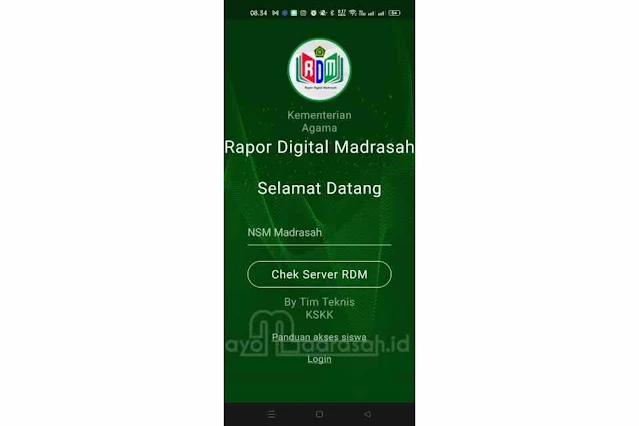
  5. Saat pertama dibuka, aplikasi meminta untuk memasukkan NSM. Masukkan NSM dan klik tombol "Chek Server RDM"
  6. Jika di bagian bawah muncul peringatan "Maaf, madrasah Anda belum mengaktifkan akses mobile" berarti fitur Mobile RDM belum diaktifkan atau madrasah tidak memenuhi syarat di atas. Sebaliknya jika terbuka laman login berarti aplikasi siap digunakan.
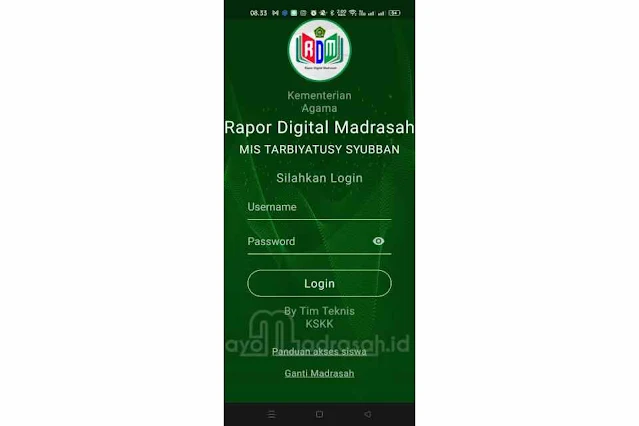
  7. Masukkan NISN pada kolom username dan password sebagaimana yang didapat dari madrasah.
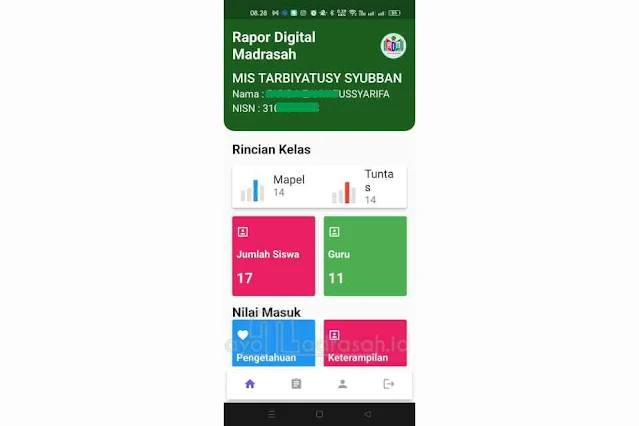
  8. Jika login berhasil aplikasi akan menampilkan halaman Dashboard RDM Mobile dengan nama madrasah, nama siswa, dan NISN. Juga terdapat informasi terkait rekap rincian kelas dan rekap nilai.


Di bagian bawah terdapat empat tombol menu yang meliputi Dashboard, Nilai, Data Siswa, dan Logout.


Menu nilai akan menampilkan daftar nilai per semester dari siswa yang bersangkutan. Nilai semester dengan warna dasar hijau merupakan nilai yang sudah bisa diakses siswa, sedangkan semester dengan warna kuning adalah semester dengan nilai yang belum dapat diakses.


Untuk saat ini nilai yang ditampilkan baru sebatas nilai akhir atau nilai rapor di tiap semester. Sehingga siswa hanya bisa melihat nilai-nilai pada semester sebelumnya saja. 


Ke depannya aplikasi akan dikembangkan sehingga bisa untuk mengakses rincian nilai, baik nilai PH Pengetahuan dan Keterampilan maupun Nilai PAS/PAT yang didapatkan. Sehingga, semisal setelah selesai mengikuti Penilaian Harian, siswa akan bisa langsung mengecek nilai yang diperolehnya.


Pada menu Data Siswa, siswa dapat melihat data pribadi siswa mulai dari nama, NISN, tempat tanggal lahir, alamat, hingga data orang tua dan wali murid.


Menu terakhir adalah logout untuk keluar dari aplikasi atau berpindah dari satu akun siswa ke siswa lainnya.


Dengan menggunakan aplikasi Mobile RDM ini siswa madrasah bisa langsung melihat nilainya secara online. Hal ini selain akan memudahkan bagi siswa maupun orang tua dalam mengecek prestasi akademiknya selama di madrasah.

13 Feb 2022

RDM Versi Mobile (Android dan iOS)

RDM Versi Mobile (Android dan iOS)

Rapor Digital Madrasah atau RDM semakin berbenah. Selain versi web, aplikasi rapor online untuk madrasah ini, kini tersedia dalam versi mobile baik untuk sistem operasi android maupun iOS. Bahkan pada versi mobile ini, selain dapat diakses oleh operator dan guru juga bisa diakses oleh siswa dan wali murid untuk melihat nilai dan rapornya masing-masing.


Sehingga melalui aplikasi Rapor Digital Madrasah versi android ini siswa dan orang tua siswa memiliki akses untuk melihat nilai mereka melalui aplikasi RDM.


Sebelumnya, RDM memang sudah bisa dibuka secara seluler dengan menggunakan android. Namun masih berbasis web mobile atau browser versi mobile. Dan akses masih terbatas pada proktor atau admin dan guru saja.

RDM Mobile Android

Namun kini, selain dengan browser mobile (browser di HP), aplikasi RDM dapat di-install langsung dari Google Play Store dan dibuka layaknya aplikasi android lainnya. Sehingga tampilan dan menu-menu yang tersedia lebih pas dengan layar android. Selain itu, siswa dan orang tua pun bisa ikut mengakses untuk melihat nilai masing-masing.


Baca: Cara Install RDM Versi VDI


Syarat untuk Mengaktifkan RDM Mobile


Tidak semua RDM langsung aktif versi mobile-nya dan bisa dibuka dengan aplikasi android. Setidaknya ada dua syarat yang harus dipenuhi untuk mengaktifkan fitur RDM Mobile bagi android dan iOS ini.


Syarat pertama, RDM yang digunakan madrasah yang bersangkutan adalah versi online yang menggunakan hosting, atau istilahnya online dengan IP Publik. Jadi untuk yang menggunakan versi VDI atau XAMPP secara offline atau online tetapi dengan jaringan lokal, tidak bisa diakses dengan aplikasi Mobile RDM ini.


Syarat kedua, melakukan aktivasi versi Mobile RDM. Cara melakukan aktivasi cukup mudah. Langkah-langkahnya adalah sebagai berikut:

  1. Proktor atau admin login ke aplikasi RDM
  2. Klik menu Lembaga
  3. Klik submenu Pengaturan
  4. Di bagian kanan, terdapat "Fitur Mobile (Android dan IOS)", beri contreng pada kotak di belakang "Aktifkan"
  5. Klik Simpan di pojok kanan bawah

Selesai. Kini fitur RDM Mobile (Android dan iOS) sudah aktif dan dapat diakses oleh admin, guru, siswa, maupun orang tua siswa.


Baca: Update RDM 24 Desember 2021


Cara Install Aplikasi RDM Mobile di Android dan iOS


Setelah fitur Mobile RDM diaktifkan oleh admin atau proktor madrasah, guru, siswa, dan orang tua dapat mengakses aplikasi rapor online madrasah ini melalui aplikasi Mobile RDM di android dan iOS masing-masing.


Untuk menggunakannya, terlebih dahulu tentu dibutuhkan install aplikasi Mobile RDM. Bagi pengguna android bisa mengunduh dan menginstall-nya dari Google Play Store sedangkan bagi pengguna iOS melalui App Store (Apple).


Langkah-langkah menggunakan aplikasi Mobile RDM adalah sebagai berikut:

  1. Buka Google Play Store (bagi pengguna android) atau App Store (iOS), cari aplikasi "RDM - Rapor Digital Madrasah"
  2. Atau bisa dengan menggunakan tautan berikut https://play.google.com/store/apps/details?id=id.hdmadrasah.rdm (android) dan https://apps.apple.com/us/app/rdm-rapor-digital-madrasah/id1604487156 (iOS)
  3. Bisa juga menggunakan tombol download di bagian bawah bagian artikel ini
  4. Lakukan install seperti biasa
  5. Jika sudah terinstal, buka aplikasi tampilan pertama kali adalah sebagai berikut

    RDM Mobile

  6. Untuk akses pertama kali, aplikasi akan meminta kode NSM. Ketikkan kode NSM madrasah yang dituju, lalu klik Chek Server RDM
  7. Jika di bagian bawah muncul peringatan "Maaf, madrasah Anda belum mengaktifkan akses mobile" berarti fitur Mobile RDM belum diaktifkan. Sebaliknya jika fitur Mobile RDM sudah maka akan tampil laman login
  8. Isikan Username dan Password lalu klik Login

    RDM Mobile Login

  9. Username dan password bagi proktor, admin, dan guru adalah sebagaimana biasa. Sedangkan username untuk siswa dan orang tua adalah NISN dan password sebagaimana yang dibuat oleh proktor di laman Data Siswa RDM.
  10. Jika login berhasil, akan tampil laman dashboard Mobile RDM yang mana dashboard ini tentunya akan berbeda antara tampilan bagi siswa dan guru.


Untuk mengunduh aplikasi Mobile RDM di Play Store atau App Store, bisa menggunakan tombol berikut ini.


Tampilan dan Fitur Mobile RDM untuk Siswa


Tampilan dashboard RDM Mobile untuk siswa adalah sebagai berikut

RDM Mobile Dashboard Siswa

Di bagian bawah terdapat empat tombol menu yang meliputi Dashboard, Nilai, Data Siswa, dan Logout.


Pada menu dashboard ditampilkan data-data yang meliputi nama madrasah, nama dan NISN siswa,  rekap data kelas, mapel, dan guru, dan rekap nilai. Sedang pada menu nilai dapat dilihat detail rapor dan nilai siswa yang sudah final dan dikirim ke server pusat.


Pada menu data siswa memuat data pribadi siswa. Dan terakhir menu logout untuk keluar dari aplikasi.


Untuk saat ini nilai yang ditampilkan baru terbatas pada nilai rapor yang statusnya sudah finish dan sudah dikirim oleh madrasah ke server pusat RDM. Berarti sebatas nilai untuk semester sebelumnya. 


Ke depan akan ditingkatkan hingga ke nilai PH, baik pengetahuan dan keterampilan yang sudah di-input oleh guru masing-masing pada semester yang berjalan. Tentunya madrasah akan tetap memiliki kontrol apakah nilai pada semester yang berjalan tersebut bisa diakses siswa atau tidak.


Menyimak fungsi dan kelebihan Mobile RDM sebagai aplikasi rapor online untuk madrasah tersebut, maka tidak ada ruginya, bagi madrasah untuk mengaktifkan fitur RDM Mobile sehingga guru dan siswa dapat mengakses rapor masing-masing melalui aplikasi RDM versi mobile langsung di android dan iOS masing-masing.


24 Des 2021

Update RDM 24 Desember 2021

Update RDM 24 Desember 2021

Tim HD Pusat kembali melakukan rilis update untuk aplikasi Rapor Digital Madrasah (RDM). Update RDM tanggal 24 Desember 2021 tersebut membawa beberapa perbaikan dan penambahan fungsi baru untuk mempermudah para guru dan madrasah dalam menggunakan RDM.


Dilansir Ayo Madrasah dari Channel Telegram, Info Rapor Digital Madrasah, perbaikan dan penambahan fitur dalam update RDM tanggal 24 Desember 2021 ini meliputi menu migrasi kelas, menu salin mengajar, dan menu cetak semua rapor. Juga menu cetak semua nilai dan fix posisi mengetahui dengan tempat dan tanggal cetak nilai.

Update RDM


Menu migrasi kelas merupakan menu yang berfungsi untuk mengubah kelas dari sistem penilaian SKS menjadi sistem paket atau sebaliknya.


Baca:RDM Versi Mobile (Android dan iOS)


Menu salin mengajar berfungsi untuk menyalin data mengajar dari Semester Ganjil ke Semester Genap. Namun menu ini sementara hanya dapat dilakukan di sitem paket saja.


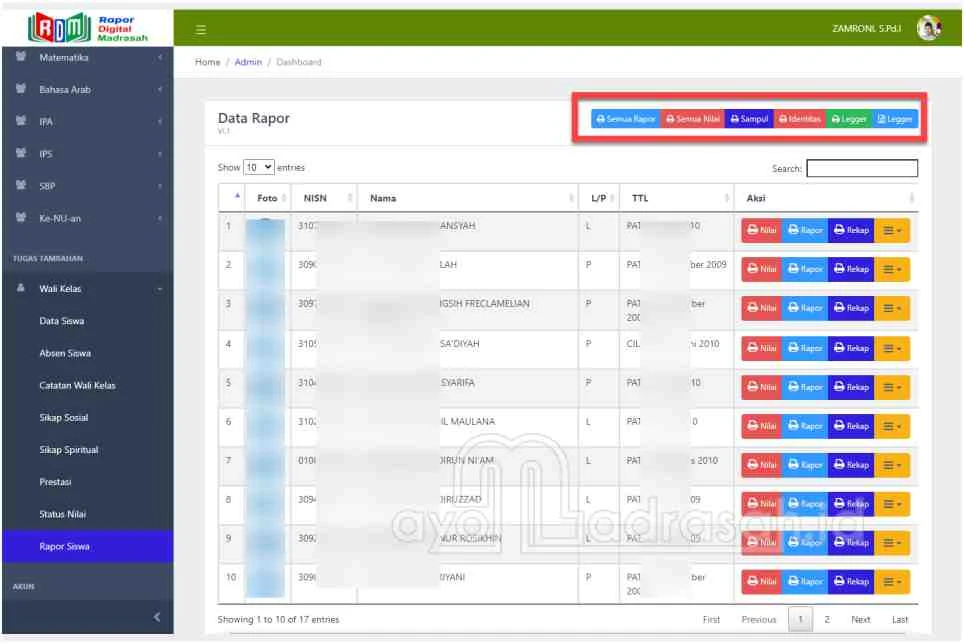
Menu Cetak Semua Rapor, berfungsi untuk memudahkan wali kelas dalam melakukan penyetakaan semua rapor siswa. Sedang menu Cetak semua Nilai pun hampir mirip, memudahkan wali kelas ketika ingin menyetak semua nilai siswa.


Terakhir, dilakukan perbaikan (fix) posisi Mengetahui dengan tempat dan tanggal cetak nilai.


Untuk melakukan update cukup gampang. Buka aplikasi RDM dengan komputer atau laptop yang terkoneksi interenet. Setelah berhasil login akan muncul notifikasi untuk melakukan update, tinggal klik OK lalau tunggu proses update RDM berlangsung.

1 Sep 2021

Cara Instal RDM Versi VDI

Cara Instal RDM Versi VDI

Cara instal RDM versi VDI atau Virtual desktop infrastructure. Rapor Digital Madrasah atau RDM tersedia dalam tiga versi yang berbeda sekaligus yaitu Versi VDI, Versi XAMPP/ Installer, dan Versi Hosting. Versi VDI tampaknya masih menjadi pilihan utama bagi sebagian madrasah. Nah, pertanyaannya bagaimana cara melakukan instal dan setting RDM versi VDI ini.


Cara instal dan setting RDM versi VDI sebenarnya cukup mudah, terutama bagi operator madrasah yang terbiasa dengan virtual box. mengingat beberapa aplikasi yang lain juga banyak yang menggunakan VDI semisal ARD (Aplikasi Rapor Digital, aplikasi rapor sebelum RDM), UNBK, dan ANBK.

Cara Instal RDM Versi VDI


Baca: RDM Versi Mobile (Android dan iOS)


Kelebihan dan Kekurangan RDM Versi VDI


Sebelum ke langkah-langkah cara menginstal RDM versi VDI, ada baiknya kita ulas sedikit terkait kelebihan dan kekurangan versi ini dibanding versi hosting dan installer.


Diantara kelebihan versi VDI adalah aplikasi Rapor Digital Madrasah dapat diakses oleh para guru dengan menggunakan servel lokal. Sehingga pada setiap komputer atau laptop guru tidak perlu lagi diintal aplikasi RDM. Guru cukup membuka aplikasi dengan menggunakan browser, layaknya browsing, namun tidak membutuhkan jaringan internet karena menggunakan jaringan lokal dari servel lokal (komputer utama). Instalasi hanya butuh dilakukan di komputer utama (server lokal).


Selain itu, versi VDI ini persiapkan juga sebagai tempat backup data lokal,  pengaman data, bagi yang menggunakan RDM versi hosting. dalam periode-periode tertentu, dilakukan backup data dari RDM versi hosting kemudian direstore di RDM versi VDI. Sehingga ketika suatu ketika terjadi trouble, masih memiliki data yang aman.


Keuntungan selanjutnya adalah, versi VDI ini bisa digunakan sebagai backup data akhir di setiap semester. Ketika pengisian rapor sudah selesai dan berganti tahun pelajaran, RDM semester terdahulu dapat disimpan beserta dengan seluruh data dan nilai-nilai di dalamnya.


Selanjutnya adalah kekurangan versi VDI. Sebagaimana umumnya beberapa hal yang menjadi kelemahan RDM versi ini adalah membutuhkan komputer server lokal yang tentunya harus memiliki spek yang lumayan dan tingkat ketahanan yang lumayan juga. Hal ini mengingat di komputer server lokal (komputer utama tempat terinstalnya RDM), akan menjadi pusat penyimpanan dari kesemua guru yang mengakses RDM.


Kedua, agar dapat diakses oleh guru-guru guna mengisi RDM, komputer server lokal ini harus dalam kondisi hidup dan VirtualBox beserta RDM juga dalam kondisi hidup. Saat komputer ini mati atau VirtualBox RDM dimatikan maka RDM pun tidak bisa diakses dari komputer atau laptop guru.


Kekurangan berikutnya adalah daya jangkauan yang terbatas. Umumnya dari komputer server lokal ke komputer para guru disambungkan dengan kabel LAN atau Wifi Lokal. Karena itu biasanya jangkauannya sangat terbatas hanya dalam lingkup satu madrasah. Sehingga ketika guru-guru akan mengisi RDM harus berada di lokasi madrasah. Meskipun untuk kendala ini bisa disiasati sehingga memiliki jangkauan yang luas layaknya versi hosting tetapi tentunya memerlukan pengaturan lebih lanjut.


Persiapan Sebelum Instalasi


Yang harus dipersiapkan sebelum melakukan instalasi RDM versi VDI adalah file installer Virtual Box dan Installer RDM versi VDI.

  1. Unduh Virtual Box dari laman Oracle di alamat https://www.virtualbox.org/wiki/Downloads, pilih "Windows hosts"
  2. Unduh RDM versi VDI di laman RDM dengan alamat https://rdm.kemenag.go.id/#/download, pilih yang versi VDI

Spek yang dibutuhkan untuk menginstal RDM tidak disebutkan secara jelas di laman RDM. Namun karena harus menggunakan virtual box, Ayo Madrasah kutip dari laman www.virtualbox.org membutuhkan komputer dengan spesifikasi minimun sebagai berikut:

  • Untuk OS Windows bisa menggunakan Windows 8.1, Windows 10, Windows Server 2012, Windows Server 2016, atau Windows Server 2019
  • RAM Minimum : 512 MB
  • Hard Disk Minimum : 10 GB

Namun berdasarkan pengalaman Ayo Madrasah, sebaiknya menggunakan RAM minimum 4 GB dengan processor Core i3.

Di samping itu dibutuhkan juga perangkat seperti router atau sejenisnya untuk menghubungi komputer utama (server lokal) dengan komputer dan laptop para guru baik secara wireles maupun dengan menggunakan kabel.

Cara Instal VirtualBox

VirtualBox RDM


Setelah VirtualBox terunduh, silakan lakukan instalasi dengan langkah-langkah sebagai berikut:
  1. Klik 2x file unduhan VirtualBox
  2. Akan muncul jendela instalasi VirtualBox. Klik Next untuk melanjutkan
  3. Muncul jendela Custom Setup berisikan fitur yang tersedia dan lokasi penginstalan, biarkan apa adanya dan klik Next
  4. Muncul jendela Custom Setup berisikan ceklis option, klik Next
  5. Muncul jendela Warning: Network Interface, klik Yes
  6. Muncul jendela Ready to Install, klik Install
  7. Tunggu proses instalasi berjalan dan selesai
  8. Muncul jendela Instalation Complete, klik Finish

Proses instalasi VirtualBox selesai dan berhasil. 

Jalankan VirtualBox dengan mengklik ikon pada desktop atau melalui daftar aplikasi di tombol Stat.

Cara Instal RDM


Instal RDM


Setelah VirtualBox berhasil diinstal langkah selanjutnya adalah menginstal aplikasi RDM. Langkah-langkah untuk menginstalnya adalah sebagai berikut:
  1. Buka file hasil unduhan dari laman RDM
  2. Ekstrak dengan menggunakan aplikasi WinZip, WinRar, 7-Zip, atau sejenisnya. Pilih Ekstrak to "RDMMadrasah\" agar hasil ekstrak terkelompokkan dalam satu folder. 
  3. Usahakan folder diletakkan di drive selain sistem (selain C), semisal di drive D
  4. Buka dan jalankan VirtualBox
  5. Pada tampilan VirtualBox, klik tombol "New"
  6. Muncul jendela Create. Tulis "RDM", "Rapor_Digital" atau nama lainnya (tidak boleh ada spasi) pada kolom Name
  7. Pada kolom Type pilih "Linux"
  8. Pada kolom Vertion pilih "Debian (64 bit)
  9. Klik "Next"
  10. Muncul jendela Memory Size. Atur memori (sesuai kapasitas RAM yang terpasang) yang diinginkan dengan menarik bilah di garis yang berwarna hijau, klik Next
  11. Muncul jendela Hard disk, klik Use an existing virtual hard disk file"
  12. Klik logo folder
  13. Muncul jendela Hard Disk Selector, klik "Add"
  14. Cari folder tempat kita menyimpan hasil ekstrak file RDM tadi (langkah 2 dan 3)
  15. Klik file "RDMMadrasah.vdi" (file RDM berwarna orange) lalu klik Open
  16. Kembali ke jendela ard Disk Selector, klik tulisan RDMMadrasah.vdi pada kotak di bagian tengah lalu klik Choose
  17. Kembali ke jendela Hard disk, klik "Create"
  18. Kembali ke tampilan VirtualBox. Di sebelah kiri sekarang muncul RDM
  19. Klik "setting"
  20. Klik "System"
  21. Klik "Processor"
  22. Tarik garis pada garis processor ke arah kanan (tetapi tetap di garis hijau). Semakin besar kinerja RDM akan semakin baik
  23. Klik "Network"
  24. Klik tab "Adapter 1"
  25. Pada kolom Attached to, pilih Host-only Adapter
  26. Klik tab "Adapter 2"
  27. Ceklis kotak Enable Network Adapter
  28. Pada kolom Attached to, pilih NAT
  29. Klik OK

Setelah melakukan penyetingan seperti di atas, langkah berikutnya adalah melakukan setting IP Address pada Network Connection yang ada di komputer. Caranya adalah:
  1. Klik ikon wifi atau internet di pojok kanan bawah layar lalu klik "Network & Internet Settings"
  2. Bisa juga dengan klik kanan tombol Stat Windows lalu pilih "Network Connections"
  3. Muncul jendela "Network & Internet". Cari dan klik "Change adapter options"
  4. Muncul jendela "Network Connections"
  5. Klik kanan pada "VirtualBox Host-Only Network" pilih "Properties"
  6. Muncul jendela baru, klik pada "Internet Protocol Version 4 (TCP/IPv4) lalu klik Properties
  7. Klik pada "Use the following IP addres"
  8. Pada kolom IP Address isikan IP 192.168.0.XXX (XXX adalah angka bebas selain 250, semisal 100)
  9. Pastikan kolom Subnet mask sudah terisi IP 255.255.255.0
  10. Klik OK
  11. Kembali ke jendela sebelumnya, klik Close
  12. Selesai. Jendela "Network Connections" bisa ditutup.

Untuk mempermudah penyetingan, pada file RAR unduhan RDM telah disertakan juga file RDM Madrasah.vbox (file RDM berwarna biru), Klik dua kali file vbox tersebut maka settingan VDI RDM akan masuk ke VirtualBox.

Cara Instal VDI RDM


Sekarang kita bisa mulai menjalankan RDM versi VDI.
  1. Pada jendela VirtualBox, klik tombol Start
  2. Aplikasi akan mulai booting. Tunggu hingga muncul tulisan Selamat datang di aplikasi RDM_Madrasah, untuk mengakses aplikasi, Buka link http://192.168.0.250
  3. Buka browser (Google Chrome, Firefox, atau Edge)
  4. Pada ulr address, ketikkan 192.168.0.250 lalu enter
  5. Apliaksi RDM akan membuka halaman Registrasi (jika baru pertama kali) atau halaman login (jika sudah registrasi).

Saat pertama kali, pastikan komputer atau laptop terkoneksi dengan internet. Karena aplikasi RDM akan otomatis mengundul update (pembaharuan) dari server RDM Pusat. selain itu untuk melakukan registrasi pun harus terkoneksi dengan internet.

Meski termasuk tutorial yang sudah dikuasai oleh sebagian besar operator madrasah, namun semoga cara instal RDM versi VDI ini tetap memberikan manfaat terutama bagi operator-operator baru.

22 Agu 2021

RDM, Rapor Digital Gratis untuk Madrasah

RDM, Rapor Digital Gratis untuk Madrasah

RDM atau Rapor Digital Madrasah adalah aplikasi pengolahan dan pelaporan hasil belajar siswa yang dikembangkan Ditjen Pendidikan Islam Kementerian Agama. Rapor Digital Madrasah gratis digunakan oleh semua madrasah di seluruh Indonesia.


Rapor Digital Madrasah juga menjadi menjadi penyempurnaan atas aplikasi serupa, Aplikasi Rapor Digital (ARD) yang digunakan sebelumnya. Tentunya dengan berbagai perbaikan dan penyempurnaan yang dilakukan langsung oleh Tim Teknis Kementerian Agama.


Selain sebagai aplikasi mencetak rapor, RDM juga berfungsi sebagai bank nilai siswa madrasah. Seluruh data nilai siswa madrasah tersimpan di server pusat serta dapat digunakan sewaktu-waktu dibutuhkan. Melalui RDM, kepala madrasah, guru dan orang tua siswa bisa memantau perkembangan capaian kompetensi siswa secara real time.

Rapor Digital Madrasah


Fitur dan Kelebihan RDM Kemenag


Sebagai bentuk penyempurnaan dari aplikasi serupa sebelumnya, Rapor Digital Madrasah tentu memiliki sederet fitur dan kelebihan yang mengakomodasi kepentingan madrasah.


Beberapa fitur dan kelebihan yang Ayo Madrasah rangkum dari laman resmi RDM antara lain:

  • Memiliki Level Akses yang lengkap. Level akses dalam aplikasi ini meliputi akses proktor, akses admin madrasah yang meliputi staf, kamad, hingga wakamad bidang kurikulum, dan akses wali kelas, guru mata pelajaran, dan pembina ekstrakurikuler.
  • Penilaian berkelanjutan, dimana penilaian dapat dilakukan secara berkelanjutan tanpa menghapus data nilai sebelumnya.
  • Gratis selamanya
  • Memiliki fitur backup dan restore yang memudahkan dalam penyimpanan backup data ataupun sebaliknya pemulihan data jika diperlukan.
  • Dilengkapi barcode dan watermark pada hasil cetak rapornya
  • Cetak rekap nilai persiswa mulai dari semester awal hingga akhir dalam satu halaman.
  • Dukungan angularjs, yang membuat proses render halaman diproses di browser sehingga tidak memberatkan server.
  • Dukungan PWA dan workbox.js yang dapat mempercepat proses rendering halaman.
  • Terintegrasi dengan Emis.
  • Dapat diinstal secara online dalam hosting sehingga guru dapat mengelola nilai secara online dari mana saja dan kapan saja.


Tersedia Versi XAMPP, VDI, dan Hosting


Rapor Digital Madrasah tersedia dalam tiga versi. Pertama versi VDI (Virtual desktop infrastructure) dimana aplikasi ini dapat dijalankan dan diakses dengan menggunakan server lokal. Untuk menggunakan versi ini tentunya madrasah menginstal aplikasi di komputer utama yang dijadikan server lokal. Guru menggunakan melalui perangkat masing-masing dengan terhubung ke server lokal menggunakan jaringan lokal.


Kedua, versi XAMPP atau installer dimana aplikasi RDM dapat diinstal pada windows dengan OS 64 bit. 


Ketiga, versi hosting dimana bagi madrasah yang telah memiliki hosting atau VPS, dapat mengunggah aplikasi rapor ini ke layanan cloud hosting sehingga dapat diakses secara online dari manapun.

Tampilan RDM


Baca: RDM Versi Mobile (Android dan iOS)


Download RDM Gratis


Aplikasi Rapor Digital dapat digunakan oleh semua madrasah se-Indonesia secara gratis. Aplikasinya dapat diunduh secara gratis di laman RDM Kemenag. Madrasah tinggal memilih berbagai versi aplikasi yang diinginkan dan sesuai dengan kondisi madrasah masing-masing. Bisa menggunakan versi hosting, VDI, atau installer XAMPP.


Untuk mendapatkan installernya, Ayo Madrasah menyarankan untuk mengunduh langsung ke laman Portal RDM Kemenag yang dapat diakses melalui alamat https://rdm.kemenag.go.id/#/download. 


Ini karena tim teknis dan pengembang senantiasa melakukan updating aplikasi. Sehingga dengan mengunduh dari laman resmi aplikasi yang diunduh akan terjamin up to date dan terhindar dari kegagalan saat proses instalasi ataupun aktivasi.


Untuk mengaktifkannya pertama kali madrasah tinggal memasukkan token. Token inipun diberikan secara gratis kepada semua madrasah se Indonesia melalui Kantor Kemenag Kabupaten/Kota masing-masing.


Baca Juga : SK Dirjen Tentang Juknis Penilaian Hasil Belajar Madrasah


Dengan dikembangkannya aplikasi Rapor Digital Madrasah oleh Ditjen Pendidikan Islam Kementerian Agama semoga dapat semakin mengoptimalkan layanan pembelajaran di madrasah. Pun semakin memudahkan guru, siswa, dan kepala madrasah dalam melakukan perencanaan, proses, dan penilaian serta pelaporan hasil belajar madrasah.